Domain multifunktions-drucker.de kaufen?
Wir ziehen mit dem Projekt
multifunktions-drucker.de um.
Sind Sie am Kauf der Domain
multifunktions-drucker.de interessiert?
domain@kv-gmbh.de · 0541-91531010
Domain multifunktions-drucker.de kaufen?
Wie Scannen bei HP Drucker?
Um bei einem HP Drucker zu scannen, müssen Sie zunächst sicherstellen, dass der Drucker mit Ihrem Computer verbunden ist. Öffnen Sie dann das HP Druckersoftwareprogramm auf Ihrem Computer und wählen Sie die Option "Scannen". Legen Sie das Dokument oder das Bild auf die Scannerfläche des Druckers und wählen Sie die gewünschten Einstellungen wie Dateiformat und Auflösung aus. Klicken Sie abschließend auf "Scannen" und warten Sie, bis der Vorgang abgeschlossen ist. Überprüfen Sie dann den Speicherort auf Ihrem Computer, um das gescannte Dokument zu finden. **
Warum druckt mein HP Drucker nur schwarz weiß?
Es gibt mehrere mögliche Gründe, warum dein HP Drucker nur in Schwarz-Weiß druckt. Einer der häufigsten Gründe könnte sein, dass die Farbpatrone leer oder verstopft ist. Überprüfe daher den Füllstand der Farbpatrone und reinige gegebenenfalls den Druckkopf. Ein weiterer Grund könnte sein, dass die Einstellungen des Druckers auf Schwarz-Weiß eingestellt sind. Stelle sicher, dass die Druckereinstellungen auf Farbdruck eingestellt sind. Es ist auch möglich, dass ein Softwareproblem vorliegt, das den Farbdruck verhindert. In diesem Fall könnte ein Neustart des Druckers oder eine Aktualisierung der Treiber helfen. Wenn das Problem weiterhin besteht, könnte es ratsam sein, den HP Kundendienst zu kontaktieren, um weitere Unterstützung zu erhalten. **
Ähnliche Suchbegriffe für HP-Papierfach-550-Blatt
Top-Angebote
Produkte zum Begriff HP-Papierfach-550-Blatt:
-
Lexmark 550 Blatt Papierfach, Drucker ZubehörDas Lexmark 550-Blatt Papierfach ist eine effiziente Lösung für die Papierverwaltung in Büroumgebungen. Mit einer Kapazität von bis zu 550 Blatt ermöglicht es eine kontinuierliche Druckausgabe, ohne häufiges Nachfüllen. Dieses Papierfach ist speziell für eine Vielzahl von Lexmark-Druckermodellen konzipiert, darunter die Serien B, M, MS, MX und XM, was es zu einer vielseitigen Ergänzung für bestehende Drucksysteme macht. Die Konstruktion des Papierfachs gewährleistet eine zuverlässige Leistung und eine einfache Handhabung, sodass Benutzer ihre Druckaufträge effizient verwalten können. Das Gerät unterstützt verschiedene Medientypen, einschliesslich Normalpapier, Etiketten und Transparentfolien, und ist mit mehreren Mediengrössen kompatibel, was die Flexibilität bei der Nutzung erhöht. Mit einem Gewicht von 4,7 kg ist es robust und dennoch leicht zu integrieren. - Kompatibel mit einer Vielzahl von Lexmark-Druckermodellen - Unterstützt verschiedene Medientypen wie Normalpapier und Etiketten - Bietet eine hohe Kapazität von 550 Blatt für effizientes Drucken - Einfache Handhabung und zuverlässige Leistung für Büroanwendungen.103,80 €*Versand: 0,00 €Sichere Weiterleitung zum Anbieter
-
Fleischhauer, Steffen Guido: Blatt für BlattBlatt für Blatt , Über 800 Pflanzen nach Blattformen und Blüten einfach bestimmen , Thermostate & Gehäuse > Motorkühlung , Erscheinungsjahr: 20220328, Produktform: Kartoniert, Autoren: Fleischhauer, Steffen Guido~Spiegelberger, Roland~Gassner, Claudia, Seitenzahl/Blattzahl: 452, Abbildungen: 1100 farbige Abbildungen, Keyword: Natur; Naturheilkunde; Pflanzenporträts; Bestimmungsführer; Was blüht denn da; Essbare Wildpflanzen, Fachschema: Biologie / Pflanzen u. Tiere, Fachkategorie: Botanik und Pflanzenwissenschaften~Bäume, Wildblumen und Pflanzen: Sachbuch, Thema: Orientieren, Warengruppe: TB/Garten/Pflanzen/Natur, Fachkategorie: Nachschlagewerke, Thema: Verstehen, Text Sprache: ger, UNSPSC: 49019900, Warenverzeichnis für die Außenhandelsstatistik: 49019900, Verlag: AT Verlag, Verlag: AT Verlag, Verlag: AT Verlag AG, Länge: 227, Breite: 145, Höhe: 31, Gewicht: 926, Produktform: Kartoniert, Genre: Sachbuch/Ratgeber, Genre: Sachbuch/Ratgeber, Herkunftsland: SCHWEIZ (CH), Katalog: deutschsprachige Titel, Katalog: Gesamtkatalog, Katalog: Lagerartikel, Book on Demand, ausgew. Medienartikel, Relevanz: 0004, Tendenz: -1, Unterkatalog: AK, Unterkatalog: Bücher, Unterkatalog: Lagerartikel, Unterkatalog: Taschenbuch,32,00 €*Versand: 0,00 €Sichere Weiterleitung zum Anbieter


-
Warum druckt der HP Drucker nur noch in Schwarz-Weiß?
Es gibt mehrere mögliche Gründe dafür, warum ein HP Drucker nur noch in Schwarz-Weiß druckt. Es könnte sein, dass die Farbpatronen leer oder verstopft sind und ausgetauscht oder gereinigt werden müssen. Es ist auch möglich, dass die Druckereinstellungen falsch konfiguriert sind und der Drucker auf Schwarz-Weiß-Druck eingestellt ist. Es könnte auch ein technisches Problem mit dem Drucker selbst vorliegen, das eine Reparatur erfordert. **
-
Wie funktioniert das Papierfach des HP Envy Photo 6232?
Das Papierfach des HP Envy Photo 6232 befindet sich an der Vorderseite des Druckers. Es kann bis zu 125 Blatt Papier aufnehmen. Um Papier einzulegen, öffnen Sie das Fach, passen Sie die Führungsschienen an die Größe des Papiers an und legen Sie das Papier ein. Stellen Sie sicher, dass das Papier richtig eingelegt ist, um Stau oder andere Probleme zu vermeiden. **
-
Wie kann ich mit einem WLAN-verbundenen HP-Drucker unter Ubuntu scannen?
Um mit einem WLAN-verbundenen HP-Drucker unter Ubuntu zu scannen, müssen Sie zuerst die erforderlichen Treiber installieren. Gehen Sie dazu auf die offizielle HP-Website und suchen Sie nach den Linux-Treibern für Ihren Drucker. Installieren Sie dann die Treiber und starten Sie den Drucker neu. Anschließend können Sie ein Scan-Programm wie Simple Scan verwenden, um mit Ihrem HP-Drucker zu scannen. **
-
Gibt es ein Papierfach für den Drucker M577dn?
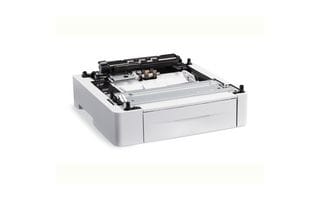
Ja, der HP Color LaserJet M577dn verfügt über ein Standardpapierfach mit einer Kapazität von 550 Blatt. Es gibt auch die Möglichkeit, ein zusätzliches Papierfach mit einer Kapazität von 550 Blatt hinzuzufügen, um die Gesamtkapazität auf 1.100 Blatt zu erhöhen. **

Wie kann man mit dem HP Drucker scannen?
Um mit einem HP Drucker zu scannen, benötigen Sie zunächst die HP Druckersoftware auf Ihrem Computer. Stellen Sie sicher, dass der Drucker eingeschaltet und mit demselben Netzwerk verbunden ist wie Ihr Computer. Öffnen Sie die HP Druckersoftware und wählen Sie die Option "Scannen". Legen Sie das Dokument oder Foto auf die Scannerfläche und klicken Sie auf "Scannen". Sie können dann den Speicherort auswählen, an dem das gescannte Dokument gespeichert werden soll. **
Wie kann ich mit meinem HP Drucker scannen?
Um mit Ihrem HP Drucker zu scannen, müssen Sie zuerst sicherstellen, dass Ihr Drucker über eine Scannfunktion verfügt. Wenn dies der Fall ist, können Sie entweder die HP Software auf Ihrem Computer verwenden oder den Drucker direkt bedienen, um einen Scanvorgang zu starten. Stellen Sie sicher, dass der Drucker mit Ihrem Computer verbunden ist und dass die Treiber ordnungsgemäß installiert sind. Öffnen Sie dann das HP Drucker-Dienstprogramm auf Ihrem Computer und wählen Sie die Option zum Scannen aus. Befolgen Sie die Anweisungen auf dem Bildschirm, um den Scanvorgang abzuschließen. **
Top-Angebote
Produkte zum Begriff HP-Papierfach-550-Blatt:
-
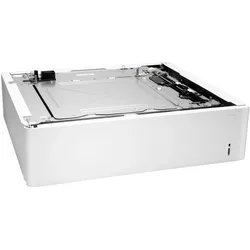
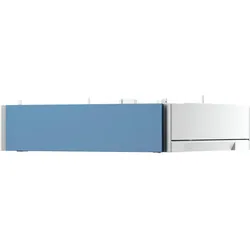
HP Papierfach 550 Blatt B5L34A, Drucker ZubehörMit dem 550-Blatt-Medienfach B5L34A kann die Kapazität des Druckers erweitert werden. Es passt zu den Druckern Color LaserJet Enterprise Flow M577c MFP, Enterprise M552dn, M553dn, M553n, M553x, M577dn MFP und M577f MFP. Durch das automatische Drucken auf zwei verschiedenen Papiersorten ist ein manuelles Laden des Papierfachs vor entsprechenden einzelnen Druckaufträgen nicht nötig.265,67 €*Versand: 0,00 €Sichere Weiterleitung zum Anbieter
-
HP Color LaserJet 550-Blatt Papierfach, Drucker ZubehörMit einer zusätzlichen Zuführungskapazität von 550 Blatt und Medienflexibilität unterstützt dieses Zubehör eine höhere Produktivität und weniger Druckermanagement. Halte verschiedene Druckmedien im Drucker bereit, wenn du sie benötigst, und drucke bis zu 900 Seiten ohne Nachladen.171,98 €*Versand: 0,00 €Sichere Weiterleitung zum Anbieter
-
Lexmark 550 Blatt Papierfach, Drucker ZubehörDas Lexmark 550-Blatt Papierfach ist eine effiziente Lösung für die Papierverwaltung in Büroumgebungen. Mit einer Kapazität von bis zu 550 Blatt ermöglicht es eine kontinuierliche Druckausgabe, ohne häufiges Nachfüllen. Dieses Papierfach ist speziell für eine Vielzahl von Lexmark-Druckermodellen konzipiert, darunter die Serien B, M, MS, MX und XM, was es zu einer vielseitigen Ergänzung für bestehende Drucksysteme macht. Die Konstruktion des Papierfachs gewährleistet eine zuverlässige Leistung und eine einfache Handhabung, sodass Benutzer ihre Druckaufträge effizient verwalten können. Das Gerät unterstützt verschiedene Medientypen, einschliesslich Normalpapier, Etiketten und Transparentfolien, und ist mit mehreren Mediengrössen kompatibel, was die Flexibilität bei der Nutzung erhöht. Mit einem Gewicht von 4,7 kg ist es robust und dennoch leicht zu integrieren. - Kompatibel mit einer Vielzahl von Lexmark-Druckermodellen - Unterstützt verschiedene Medientypen wie Normalpapier und Etiketten - Bietet eine hohe Kapazität von 550 Blatt für effizientes Drucken - Einfache Handhabung und zuverlässige Leistung für Büroanwendungen.103,80 €*Versand: 0,00 €Sichere Weiterleitung zum Anbieter
-
Fleischhauer, Steffen Guido: Blatt für BlattBlatt für Blatt , Über 800 Pflanzen nach Blattformen und Blüten einfach bestimmen , Thermostate & Gehäuse > Motorkühlung , Erscheinungsjahr: 20220328, Produktform: Kartoniert, Autoren: Fleischhauer, Steffen Guido~Spiegelberger, Roland~Gassner, Claudia, Seitenzahl/Blattzahl: 452, Abbildungen: 1100 farbige Abbildungen, Keyword: Natur; Naturheilkunde; Pflanzenporträts; Bestimmungsführer; Was blüht denn da; Essbare Wildpflanzen, Fachschema: Biologie / Pflanzen u. Tiere, Fachkategorie: Botanik und Pflanzenwissenschaften~Bäume, Wildblumen und Pflanzen: Sachbuch, Thema: Orientieren, Warengruppe: TB/Garten/Pflanzen/Natur, Fachkategorie: Nachschlagewerke, Thema: Verstehen, Text Sprache: ger, UNSPSC: 49019900, Warenverzeichnis für die Außenhandelsstatistik: 49019900, Verlag: AT Verlag, Verlag: AT Verlag, Verlag: AT Verlag AG, Länge: 227, Breite: 145, Höhe: 31, Gewicht: 926, Produktform: Kartoniert, Genre: Sachbuch/Ratgeber, Genre: Sachbuch/Ratgeber, Herkunftsland: SCHWEIZ (CH), Katalog: deutschsprachige Titel, Katalog: Gesamtkatalog, Katalog: Lagerartikel, Book on Demand, ausgew. Medienartikel, Relevanz: 0004, Tendenz: -1, Unterkatalog: AK, Unterkatalog: Bücher, Unterkatalog: Lagerartikel, Unterkatalog: Taschenbuch,32,00 €*Versand: 0,00 €Sichere Weiterleitung zum Anbieter
-
Wie Scannen bei HP Drucker?
Um bei einem HP Drucker zu scannen, müssen Sie zunächst sicherstellen, dass der Drucker mit Ihrem Computer verbunden ist. Öffnen Sie dann das HP Druckersoftwareprogramm auf Ihrem Computer und wählen Sie die Option "Scannen". Legen Sie das Dokument oder das Bild auf die Scannerfläche des Druckers und wählen Sie die gewünschten Einstellungen wie Dateiformat und Auflösung aus. Klicken Sie abschließend auf "Scannen" und warten Sie, bis der Vorgang abgeschlossen ist. Überprüfen Sie dann den Speicherort auf Ihrem Computer, um das gescannte Dokument zu finden. **
-
Warum druckt mein HP Drucker nur schwarz weiß?
Es gibt mehrere mögliche Gründe, warum dein HP Drucker nur in Schwarz-Weiß druckt. Einer der häufigsten Gründe könnte sein, dass die Farbpatrone leer oder verstopft ist. Überprüfe daher den Füllstand der Farbpatrone und reinige gegebenenfalls den Druckkopf. Ein weiterer Grund könnte sein, dass die Einstellungen des Druckers auf Schwarz-Weiß eingestellt sind. Stelle sicher, dass die Druckereinstellungen auf Farbdruck eingestellt sind. Es ist auch möglich, dass ein Softwareproblem vorliegt, das den Farbdruck verhindert. In diesem Fall könnte ein Neustart des Druckers oder eine Aktualisierung der Treiber helfen. Wenn das Problem weiterhin besteht, könnte es ratsam sein, den HP Kundendienst zu kontaktieren, um weitere Unterstützung zu erhalten. **
-
Warum druckt der HP Drucker nur noch in Schwarz-Weiß?
Es gibt mehrere mögliche Gründe dafür, warum ein HP Drucker nur noch in Schwarz-Weiß druckt. Es könnte sein, dass die Farbpatronen leer oder verstopft sind und ausgetauscht oder gereinigt werden müssen. Es ist auch möglich, dass die Druckereinstellungen falsch konfiguriert sind und der Drucker auf Schwarz-Weiß-Druck eingestellt ist. Es könnte auch ein technisches Problem mit dem Drucker selbst vorliegen, das eine Reparatur erfordert. **
-
Wie funktioniert das Papierfach des HP Envy Photo 6232?
Das Papierfach des HP Envy Photo 6232 befindet sich an der Vorderseite des Druckers. Es kann bis zu 125 Blatt Papier aufnehmen. Um Papier einzulegen, öffnen Sie das Fach, passen Sie die Führungsschienen an die Größe des Papiers an und legen Sie das Papier ein. Stellen Sie sicher, dass das Papier richtig eingelegt ist, um Stau oder andere Probleme zu vermeiden. **
Ähnliche Suchbegriffe für HP-Papierfach-550-Blatt
-
Wie kann ich mit einem WLAN-verbundenen HP-Drucker unter Ubuntu scannen?
Um mit einem WLAN-verbundenen HP-Drucker unter Ubuntu zu scannen, müssen Sie zuerst die erforderlichen Treiber installieren. Gehen Sie dazu auf die offizielle HP-Website und suchen Sie nach den Linux-Treibern für Ihren Drucker. Installieren Sie dann die Treiber und starten Sie den Drucker neu. Anschließend können Sie ein Scan-Programm wie Simple Scan verwenden, um mit Ihrem HP-Drucker zu scannen. **
-
Gibt es ein Papierfach für den Drucker M577dn?
Ja, der HP Color LaserJet M577dn verfügt über ein Standardpapierfach mit einer Kapazität von 550 Blatt. Es gibt auch die Möglichkeit, ein zusätzliches Papierfach mit einer Kapazität von 550 Blatt hinzuzufügen, um die Gesamtkapazität auf 1.100 Blatt zu erhöhen. **
-
Wie kann man mit dem HP Drucker scannen?
Um mit einem HP Drucker zu scannen, benötigen Sie zunächst die HP Druckersoftware auf Ihrem Computer. Stellen Sie sicher, dass der Drucker eingeschaltet und mit demselben Netzwerk verbunden ist wie Ihr Computer. Öffnen Sie die HP Druckersoftware und wählen Sie die Option "Scannen". Legen Sie das Dokument oder Foto auf die Scannerfläche und klicken Sie auf "Scannen". Sie können dann den Speicherort auswählen, an dem das gescannte Dokument gespeichert werden soll. **
-
Wie kann ich mit meinem HP Drucker scannen?
Um mit Ihrem HP Drucker zu scannen, müssen Sie zuerst sicherstellen, dass Ihr Drucker über eine Scannfunktion verfügt. Wenn dies der Fall ist, können Sie entweder die HP Software auf Ihrem Computer verwenden oder den Drucker direkt bedienen, um einen Scanvorgang zu starten. Stellen Sie sicher, dass der Drucker mit Ihrem Computer verbunden ist und dass die Treiber ordnungsgemäß installiert sind. Öffnen Sie dann das HP Drucker-Dienstprogramm auf Ihrem Computer und wählen Sie die Option zum Scannen aus. Befolgen Sie die Anweisungen auf dem Bildschirm, um den Scanvorgang abzuschließen. **
* Alle Preise verstehen sich inklusive der gesetzlichen Mehrwertsteuer und ggf. zuzüglich Versandkosten. Die Angebotsinformationen basieren auf den Angaben des jeweiligen Shops und werden über automatisierte Prozesse aktualisiert. Eine Aktualisierung in Echtzeit findet nicht statt, so dass es im Einzelfall zu Abweichungen kommen kann. ** Hinweis: Teile dieses Inhalts wurden von KI erstellt.