Domain multifunktions-drucker.de kaufen?
Wir ziehen mit dem Projekt
multifunktions-drucker.de um.
Sind Sie am Kauf der Domain
multifunktions-drucker.de interessiert?
domain@kv-gmbh.de · 0541-91531010
Domain multifunktions-drucker.de kaufen?
Wie Scannen bei HP Drucker?
Um bei einem HP Drucker zu scannen, müssen Sie zunächst sicherstellen, dass der Drucker mit Ihrem Computer verbunden ist. Öffnen Sie dann das HP Druckersoftwareprogramm auf Ihrem Computer und wählen Sie die Option "Scannen". Legen Sie das Dokument oder das Bild auf die Scannerfläche des Druckers und wählen Sie die gewünschten Einstellungen wie Dateiformat und Auflösung aus. Klicken Sie abschließend auf "Scannen" und warten Sie, bis der Vorgang abgeschlossen ist. Überprüfen Sie dann den Speicherort auf Ihrem Computer, um das gescannte Dokument zu finden. **
Warum druckt mein HP Drucker nur schwarz weiß?
Es gibt mehrere mögliche Gründe, warum dein HP Drucker nur in Schwarz-Weiß druckt. Einer der häufigsten Gründe könnte sein, dass die Farbpatrone leer oder verstopft ist. Überprüfe daher den Füllstand der Farbpatrone und reinige gegebenenfalls den Druckkopf. Ein weiterer Grund könnte sein, dass die Einstellungen des Druckers auf Schwarz-Weiß eingestellt sind. Stelle sicher, dass die Druckereinstellungen auf Farbdruck eingestellt sind. Es ist auch möglich, dass ein Softwareproblem vorliegt, das den Farbdruck verhindert. In diesem Fall könnte ein Neustart des Druckers oder eine Aktualisierung der Treiber helfen. Wenn das Problem weiterhin besteht, könnte es ratsam sein, den HP Kundendienst zu kontaktieren, um weitere Unterstützung zu erhalten. **
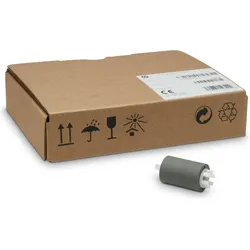

Ähnliche Suchbegriffe für HP-Medienkassetten-Walzen-Kit-Drucker-Zubehör
Top-Angebote
Produkte zum Begriff HP-Medienkassetten-Walzen-Kit-Drucker-Zubehör:
-
HP Transfer- und Walzen-Kit für Drucker, Drucker ZubehörDas HP Transfer- und Walzenkit für Drucker ist für die Verwendung mit den Druckern der Color LaserJet Enterprise M855 und LaserJet Enterprise Flow MFP M880 Gruppe konzipiert. Dieses Transfer- und Walzenkit ist kompatibel mit den folgenden Modellen: Color LaserJet Enterprise M855dn, M855x+, M855x+ NFC/Wireless Direct, M855xh sowie LaserJet Enterprise Flow MFP M880z, MFP M880z+, MFP M880z+ NFC/Wireless Direct. Im Kit enthalten sind ein Transferband, eine Aufnahmewalze und eine Zuführwalze. Dieser Verbrauchsmaterialtyp ist speziell für die Laserdrucktechnologie entwickelt.311,18 €*Versand: 0,00 €Sichere Weiterleitung zum Anbieter
-
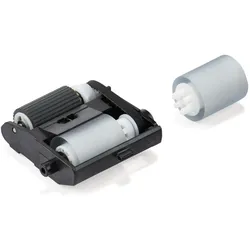
Xerox Medienkassetten-/Zufuhrwalzen-Kit, Drucker ZubehörDas Medienkassetten-/Zufuhrwalzen-Kit von Xerox ist ein essentielles Zubehör für die Drucker der VersaLink-Serie, einschliesslich der Modelle B600, B605, B610, B615 sowie C500, C505, C600 und C605. Dieses Kit wurde speziell entwickelt, um die Druckleistung und Zuverlässigkeit der genannten Drucker zu optimieren. Es sorgt für eine gleichmässige Papierzufuhr und minimiert das Risiko von Papierstaus, was zu einer effizienteren Nutzung des Druckers führt. Mit einem Gewicht von nur 0,1 kg ist das Kit leicht und einfach zu handhaben. Die Verwendung von Originalzubehör von Xerox gewährleistet die bestmögliche Druckqualität und Langlebigkeit der Geräte. - Optimiert die Druckleistung und Zuverlässigkeit der VersaLink-Drucker - Minimiert das Risiko von Papierstaus - Einfache Handhabung und Installation.88,88 €*Versand: 0,00 €Sichere Weiterleitung zum Anbieter


-
Warum druckt mein HP Drucker nicht schwarz?
Es gibt mehrere mögliche Gründe, warum dein HP Drucker nicht schwarz druckt. Es könnte sein, dass die schwarze Tintenpatrone leer oder verstopft ist. Es könnte auch sein, dass die Druckereinstellungen falsch konfiguriert sind oder dass es ein Problem mit der Druckkopfausrichtung gibt. Es ist auch möglich, dass die Treiber deines Druckers veraltet sind oder dass es ein Hardwareproblem gibt. Um das genaue Problem zu diagnostizieren, empfehle ich, die Tintenpatrone zu überprüfen, die Druckereinstellungen zu überprüfen und gegebenenfalls den HP Support zu kontaktieren. **
-
Wie kann man mit dem HP Drucker scannen?
Um mit einem HP Drucker zu scannen, benötigen Sie zunächst die HP Druckersoftware auf Ihrem Computer. Stellen Sie sicher, dass der Drucker eingeschaltet und mit demselben Netzwerk verbunden ist wie Ihr Computer. Öffnen Sie die HP Druckersoftware und wählen Sie die Option "Scannen". Legen Sie das Dokument oder Foto auf die Scannerfläche und klicken Sie auf "Scannen". Sie können dann den Speicherort auswählen, an dem das gescannte Dokument gespeichert werden soll. **
-
Wie kann ich mit meinem HP Drucker scannen?
Um mit Ihrem HP Drucker zu scannen, müssen Sie zuerst sicherstellen, dass Ihr Drucker über eine Scannfunktion verfügt. Wenn dies der Fall ist, können Sie entweder die HP Software auf Ihrem Computer verwenden oder den Drucker direkt bedienen, um einen Scanvorgang zu starten. Stellen Sie sicher, dass der Drucker mit Ihrem Computer verbunden ist und dass die Treiber ordnungsgemäß installiert sind. Öffnen Sie dann das HP Drucker-Dienstprogramm auf Ihrem Computer und wählen Sie die Option zum Scannen aus. Befolgen Sie die Anweisungen auf dem Bildschirm, um den Scanvorgang abzuschließen. **
-
Warum druckt der HP Drucker nur noch in Schwarz-Weiß?
Es gibt mehrere mögliche Gründe dafür, warum ein HP Drucker nur noch in Schwarz-Weiß druckt. Es könnte sein, dass die Farbpatronen leer oder verstopft sind und ausgetauscht oder gereinigt werden müssen. Es ist auch möglich, dass die Druckereinstellungen falsch konfiguriert sind und der Drucker auf Schwarz-Weiß-Druck eingestellt ist. Es könnte auch ein technisches Problem mit dem Drucker selbst vorliegen, das eine Reparatur erfordert. **

Wie installiere ich einen HP WLAN Drucker?
Um einen HP WLAN-Drucker zu installieren, müssen Sie zunächst sicherstellen, dass Ihr Drucker eingeschaltet ist und über WLAN verfügt. Laden Sie dann die neueste Treibersoftware von der HP-Website herunter und installieren Sie sie auf Ihrem Computer. Verbinden Sie den Drucker mit demselben WLAN-Netzwerk wie Ihren Computer und folgen Sie den Anweisungen auf dem Bildschirm, um den Installationsvorgang abzuschließen. Stellen Sie sicher, dass der Drucker ordnungsgemäß funktioniert, indem Sie eine Testseite drucken. **
Hat der Drucker HP DeskJet 2720e WLAN?
Ja, der HP DeskJet 2720e verfügt über WLAN-Funktionalität. Sie können ihn drahtlos mit Ihrem Computer oder anderen Geräten verbinden, um Dokumente und Fotos zu drucken. **
Top-Angebote
Produkte zum Begriff HP-Medienkassetten-Walzen-Kit-Drucker-Zubehör:
-
HP Transfer- und Walzen-Kit für Drucker, Drucker ZubehörDas HP Transfer- und Walzenkit für Drucker ist für die Verwendung mit den Druckern der Color LaserJet Enterprise M855 und LaserJet Enterprise Flow MFP M880 Gruppe konzipiert. Dieses Transfer- und Walzenkit ist kompatibel mit den folgenden Modellen: Color LaserJet Enterprise M855dn, M855x+, M855x+ NFC/Wireless Direct, M855xh sowie LaserJet Enterprise Flow MFP M880z, MFP M880z+, MFP M880z+ NFC/Wireless Direct. Im Kit enthalten sind ein Transferband, eine Aufnahmewalze und eine Zuführwalze. Dieser Verbrauchsmaterialtyp ist speziell für die Laserdrucktechnologie entwickelt.311,18 €*Versand: 0,00 €Sichere Weiterleitung zum Anbieter
-
Xerox Medienkassetten-/Zufuhrwalzen-Kit, Drucker ZubehörDas Medienkassetten-/Zufuhrwalzen-Kit von Xerox ist ein essentielles Zubehör für die Drucker der VersaLink-Serie, einschliesslich der Modelle B600, B605, B610, B615 sowie C500, C505, C600 und C605. Dieses Kit wurde speziell entwickelt, um die Druckleistung und Zuverlässigkeit der genannten Drucker zu optimieren. Es sorgt für eine gleichmässige Papierzufuhr und minimiert das Risiko von Papierstaus, was zu einer effizienteren Nutzung des Druckers führt. Mit einem Gewicht von nur 0,1 kg ist das Kit leicht und einfach zu handhaben. Die Verwendung von Originalzubehör von Xerox gewährleistet die bestmögliche Druckqualität und Langlebigkeit der Geräte. - Optimiert die Druckleistung und Zuverlässigkeit der VersaLink-Drucker - Minimiert das Risiko von Papierstaus - Einfache Handhabung und Installation.88,88 €*Versand: 0,00 €Sichere Weiterleitung zum Anbieter
-
Wie Scannen bei HP Drucker?
Um bei einem HP Drucker zu scannen, müssen Sie zunächst sicherstellen, dass der Drucker mit Ihrem Computer verbunden ist. Öffnen Sie dann das HP Druckersoftwareprogramm auf Ihrem Computer und wählen Sie die Option "Scannen". Legen Sie das Dokument oder das Bild auf die Scannerfläche des Druckers und wählen Sie die gewünschten Einstellungen wie Dateiformat und Auflösung aus. Klicken Sie abschließend auf "Scannen" und warten Sie, bis der Vorgang abgeschlossen ist. Überprüfen Sie dann den Speicherort auf Ihrem Computer, um das gescannte Dokument zu finden. **
-
Warum druckt mein HP Drucker nur schwarz weiß?
Es gibt mehrere mögliche Gründe, warum dein HP Drucker nur in Schwarz-Weiß druckt. Einer der häufigsten Gründe könnte sein, dass die Farbpatrone leer oder verstopft ist. Überprüfe daher den Füllstand der Farbpatrone und reinige gegebenenfalls den Druckkopf. Ein weiterer Grund könnte sein, dass die Einstellungen des Druckers auf Schwarz-Weiß eingestellt sind. Stelle sicher, dass die Druckereinstellungen auf Farbdruck eingestellt sind. Es ist auch möglich, dass ein Softwareproblem vorliegt, das den Farbdruck verhindert. In diesem Fall könnte ein Neustart des Druckers oder eine Aktualisierung der Treiber helfen. Wenn das Problem weiterhin besteht, könnte es ratsam sein, den HP Kundendienst zu kontaktieren, um weitere Unterstützung zu erhalten. **
-
Warum druckt mein HP Drucker nicht schwarz?
Es gibt mehrere mögliche Gründe, warum dein HP Drucker nicht schwarz druckt. Es könnte sein, dass die schwarze Tintenpatrone leer oder verstopft ist. Es könnte auch sein, dass die Druckereinstellungen falsch konfiguriert sind oder dass es ein Problem mit der Druckkopfausrichtung gibt. Es ist auch möglich, dass die Treiber deines Druckers veraltet sind oder dass es ein Hardwareproblem gibt. Um das genaue Problem zu diagnostizieren, empfehle ich, die Tintenpatrone zu überprüfen, die Druckereinstellungen zu überprüfen und gegebenenfalls den HP Support zu kontaktieren. **
-
Wie kann man mit dem HP Drucker scannen?
Um mit einem HP Drucker zu scannen, benötigen Sie zunächst die HP Druckersoftware auf Ihrem Computer. Stellen Sie sicher, dass der Drucker eingeschaltet und mit demselben Netzwerk verbunden ist wie Ihr Computer. Öffnen Sie die HP Druckersoftware und wählen Sie die Option "Scannen". Legen Sie das Dokument oder Foto auf die Scannerfläche und klicken Sie auf "Scannen". Sie können dann den Speicherort auswählen, an dem das gescannte Dokument gespeichert werden soll. **
Ähnliche Suchbegriffe für HP-Medienkassetten-Walzen-Kit-Drucker-Zubehör
-
HP ADF Roller Kit, Drucker ZubehörDas ADF Roller Kit von HP Inc. ist ein hochwertiges Ersatzrollen-Kit, das speziell für den automatischen Dokumenteneinzug (ADF) von HP-Druckern entwickelt wurde. Es sorgt für eine zuverlässige und effiziente Dokumentenzuführung, wodurch die Produktivität bei der Verarbeitung von Dokumenten erhöht wird. Dieses Kit ist mit verschiedenen HP PageWide-Modellen kompatibel, darunter die Multifunktionsgeräte P77750zs, P77750z und P77760z. Die Installation des Kits ist unkompliziert und ermöglicht eine schnelle Wiederherstellung der Druckleistung. Mit diesem Ersatzteil können Benutzer sicherstellen, dass ihre Drucker stets optimal funktionieren und die Qualität der Ausdrucke erhalten bleibt. Das ADF Roller Kit ist eine essentielle Komponente für alle, die regelmässig Dokumente scannen oder drucken. - Ersatzrollen für zuverlässige Dokumentenzuführung - Kompatibel mit mehreren HP PageWide Modellen - Einfache Installation für sofortige Nutzung - Verbessert die Druckeffizienz und -qualität.35,90 €*Versand: 0,00 €Sichere Weiterleitung zum Anbieter
-
Xerox Walzen-Kit für automatische Dokumentzuführung, Drucker ZubehörBeschreibung Kurzinfo: Xerox Walzen-Kit für automatische Dokumentzuführung für WorkCentre 7556 Gruppe: Ausgabe Zubehör Hersteller: Xerox Hersteller Art. Nr.: 604k58410 EAN/UPC: 5711045714665 Hauptmerkmale Produktbeschreibung: Xerox Walzen-Kit für automatische Dokumentzuführung Produkttyp: Walzen-Kit für automatische Dokumentzuführung Entwickelt für: WorkCentre 7556 Ausführliche Details Allgemein Produkttyp: Walzen-Kit für automatische Dokumentzuführung Informationen zur Kompatibilität Entwickelt für: Xerox WorkCentre 7556.54,66 €*Versand: 0,00 €Sichere Weiterleitung zum Anbieter
-
Wie kann ich mit meinem HP Drucker scannen?
Um mit Ihrem HP Drucker zu scannen, müssen Sie zuerst sicherstellen, dass Ihr Drucker über eine Scannfunktion verfügt. Wenn dies der Fall ist, können Sie entweder die HP Software auf Ihrem Computer verwenden oder den Drucker direkt bedienen, um einen Scanvorgang zu starten. Stellen Sie sicher, dass der Drucker mit Ihrem Computer verbunden ist und dass die Treiber ordnungsgemäß installiert sind. Öffnen Sie dann das HP Drucker-Dienstprogramm auf Ihrem Computer und wählen Sie die Option zum Scannen aus. Befolgen Sie die Anweisungen auf dem Bildschirm, um den Scanvorgang abzuschließen. **
-
Warum druckt der HP Drucker nur noch in Schwarz-Weiß?
Es gibt mehrere mögliche Gründe dafür, warum ein HP Drucker nur noch in Schwarz-Weiß druckt. Es könnte sein, dass die Farbpatronen leer oder verstopft sind und ausgetauscht oder gereinigt werden müssen. Es ist auch möglich, dass die Druckereinstellungen falsch konfiguriert sind und der Drucker auf Schwarz-Weiß-Druck eingestellt ist. Es könnte auch ein technisches Problem mit dem Drucker selbst vorliegen, das eine Reparatur erfordert. **
-
Wie installiere ich einen HP WLAN Drucker?
Um einen HP WLAN-Drucker zu installieren, müssen Sie zunächst sicherstellen, dass Ihr Drucker eingeschaltet ist und über WLAN verfügt. Laden Sie dann die neueste Treibersoftware von der HP-Website herunter und installieren Sie sie auf Ihrem Computer. Verbinden Sie den Drucker mit demselben WLAN-Netzwerk wie Ihren Computer und folgen Sie den Anweisungen auf dem Bildschirm, um den Installationsvorgang abzuschließen. Stellen Sie sicher, dass der Drucker ordnungsgemäß funktioniert, indem Sie eine Testseite drucken. **
-
Hat der Drucker HP DeskJet 2720e WLAN?
Ja, der HP DeskJet 2720e verfügt über WLAN-Funktionalität. Sie können ihn drahtlos mit Ihrem Computer oder anderen Geräten verbinden, um Dokumente und Fotos zu drucken. **
* Alle Preise verstehen sich inklusive der gesetzlichen Mehrwertsteuer und ggf. zuzüglich Versandkosten. Die Angebotsinformationen basieren auf den Angaben des jeweiligen Shops und werden über automatisierte Prozesse aktualisiert. Eine Aktualisierung in Echtzeit findet nicht statt, so dass es im Einzelfall zu Abweichungen kommen kann. ** Hinweis: Teile dieses Inhalts wurden von KI erstellt.