Domain multifunktions-drucker.de kaufen?
Wir ziehen mit dem Projekt
multifunktions-drucker.de um.
Sind Sie am Kauf der Domain
multifunktions-drucker.de interessiert?
domain@kv-gmbh.de · 0541-91531010
Domain multifunktions-drucker.de kaufen?
Wie Scannen bei HP Drucker?
Um bei einem HP Drucker zu scannen, müssen Sie zunächst sicherstellen, dass der Drucker mit Ihrem Computer verbunden ist. Öffnen Sie dann das HP Druckersoftwareprogramm auf Ihrem Computer und wählen Sie die Option "Scannen". Legen Sie das Dokument oder das Bild auf die Scannerfläche des Druckers und wählen Sie die gewünschten Einstellungen wie Dateiformat und Auflösung aus. Klicken Sie abschließend auf "Scannen" und warten Sie, bis der Vorgang abgeschlossen ist. Überprüfen Sie dann den Speicherort auf Ihrem Computer, um das gescannte Dokument zu finden. **
Warum druckt mein HP Drucker nur schwarz weiß?
Es gibt mehrere mögliche Gründe, warum dein HP Drucker nur in Schwarz-Weiß druckt. Einer der häufigsten Gründe könnte sein, dass die Farbpatrone leer oder verstopft ist. Überprüfe daher den Füllstand der Farbpatrone und reinige gegebenenfalls den Druckkopf. Ein weiterer Grund könnte sein, dass die Einstellungen des Druckers auf Schwarz-Weiß eingestellt sind. Stelle sicher, dass die Druckereinstellungen auf Farbdruck eingestellt sind. Es ist auch möglich, dass ein Softwareproblem vorliegt, das den Farbdruck verhindert. In diesem Fall könnte ein Neustart des Druckers oder eine Aktualisierung der Treiber helfen. Wenn das Problem weiterhin besteht, könnte es ratsam sein, den HP Kundendienst zu kontaktieren, um weitere Unterstützung zu erhalten. **

Ähnliche Suchbegriffe für HP-Drucker-Transfer-Belt-Drucker
Top-Angebote
Produkte zum Begriff HP-Drucker-Transfer-Belt-Drucker:
-
Drucker, Peter F.: The Effective ExecutiveThe Effective Executive , Effektivität und Handlungsfähigkeit in der Führungsrolle gewinnen , Bremsbacken > Bremsen & Bremsenteile , Erscheinungsjahr: 20140513, Produktform: Leinen, Autoren: Drucker, Peter F., Übersetzung: Klein, Katrin, Seitenzahl/Blattzahl: 164, Keyword: Zeitmanagement; Effizienz; Management; Entscheidungsprozess; Kommunikation, Fachschema: Management / Strategisches Management~Strategisches Management~Unternehmensstrategie / Strategisches Management~Führung / Unternehmensführung~Unternehmensführung~Business / Management~Management~Führungskraft~Manager / Führungskraft~Entrepreneurship, Fachkategorie: Unternehmensführung~Unternehmen und Umwelt, ?Grüne? Unternehmensansätze~Management und Managementtechniken, Thema: Verstehen, Warengruppe: HC/Wirtschaft/Management, Fachkategorie: Strategisches Management, Thema: Optimieren, Text Sprache: ger, Originalsprache: eng, Seitenanzahl: XII, Seitenanzahl: 164, UNSPSC: 49019900, Warenverzeichnis für die Außenhandelsstatistik: 49019900, Verlag: Vahlen Franz GmbH, Verlag: Vahlen Franz GmbH, Verlag: Vahlen, Franz, Länge: 228, Breite: 149, Höhe: 20, Gewicht: 361, Produktform: Gebunden, Genre: Sozialwissenschaften/Recht/Wirtschaft, Genre: Sozialwissenschaften/Recht/Wirtschaft, Herkunftsland: DEUTSCHLAND (DE), Katalog: deutschsprachige Titel, Katalog: Gesamtkatalog, Katalog: Kennzeichnung von Titeln mit einer Relevanz > 30, Katalog: Lagerartikel, Book on Demand, ausgew. Medienartikel, Relevanz: 0080, Tendenz: +1, Unterkatalog: AK, Unterkatalog: Bücher, Unterkatalog: Hardcover, Unterkatalog: Lagerartikel, WolkenId: 120301624,90 €*Versand: 0,00 €Sichere Weiterleitung zum Anbieter
-
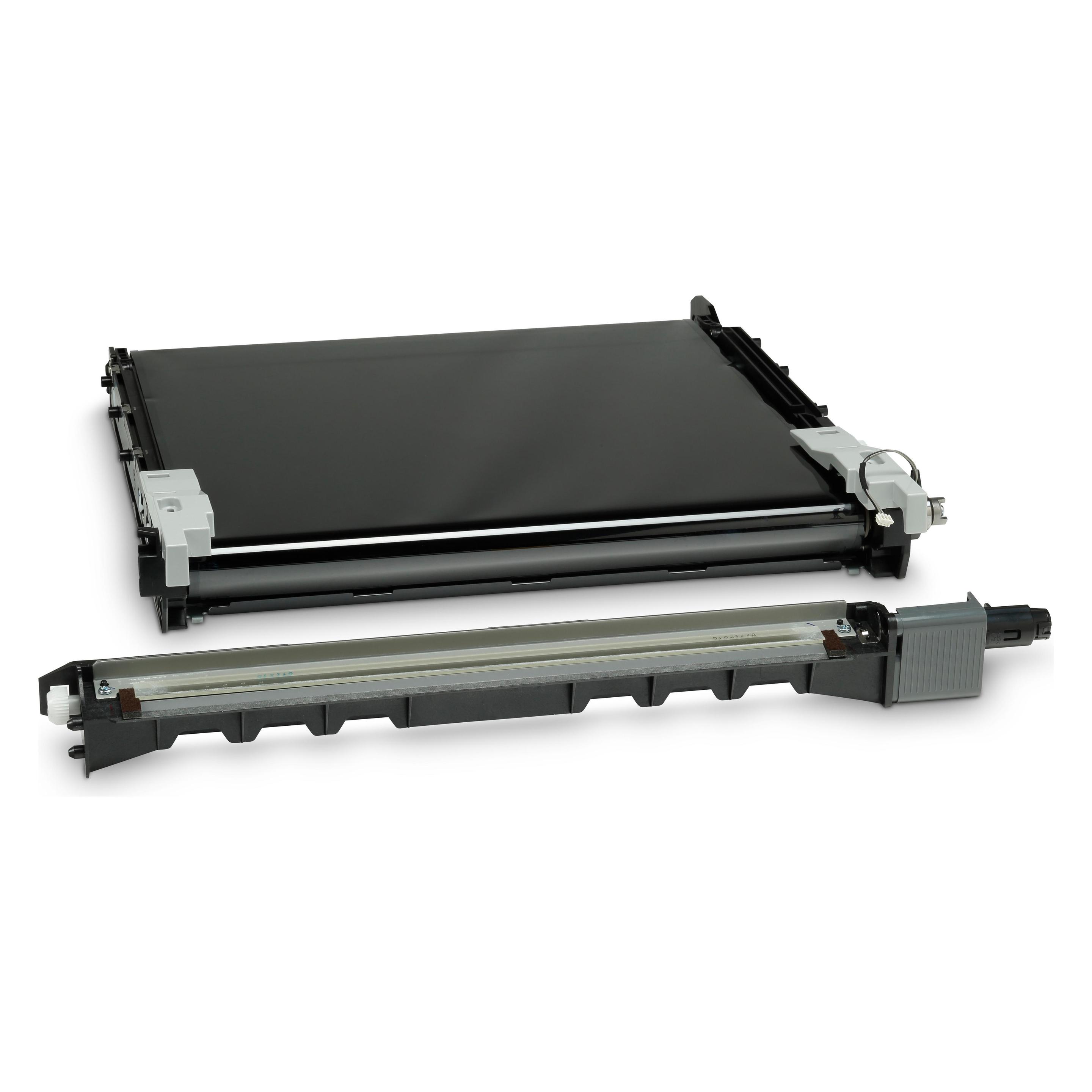
Ricoh Drucker-Transfer Belt, Drucker ZubehörDer Drucker-Transfer Belt von Ricoh ist ein essentielles Zubehörteil für die effiziente Funktion von Laserdruckern. Entwickelt für die Modelle Aficio SP C430DN, SP C431DN, SP C431DNHT und SP C431DNHW, sorgt dieser Transfer Belt für eine präzise Übertragung von Toner auf das Druckmedium. Mit einer Kapazität von bis zu 100.000 Seiten bei einer Deckung von 5 % ist er ideal für den Einsatz in Büroumgebungen, in denen eine hohe Druckauslastung erforderlich ist. Die Verwendung von Originalzubehör wie dem Ricoh Drucker-Transfer Belt gewährleistet nicht nur die Qualität der Druckergebnisse, sondern auch die Langlebigkeit des Druckers selbst. Die einfache Installation und die Kompatibilität mit mehreren Druckermodellen machen diesen Transfer Belt zu einer praktischen Wahl für alle, die Wert auf Zuverlässigkeit und Effizienz legen. - Hohe Kapazität von bis zu 100.000 Seiten bei 5 % Deckung - Kompatibel mit mehreren Ricoh Aficio Druckermodellen - Optimiert für eine präzise Tonerübertragung.182,29 €*Versand: 0,00 €Sichere Weiterleitung zum Anbieter
-
OKI Drucker-Transfer Belt, Drucker ZubehörDas OKI Gurtwerk ES 8451/8461/8460 ist eine Transfergurt-Einheit mit hoher Kapazität, die für zuverlässige Dokumentenverarbeitung in anspruchsvollen Büroumgebungen konzipiert wurde. Diese originale OEM-Komponente gewährleistet optimale Leistung und Druckqualität bei kompatiblen OKI Multifunktionsdrucker-Modellen einschliesslich ES2632A3, ES8430, ES8451 MFP, ES8460 MFP und ES8461. Mit einer beeindruckenden Seitenleistung von 80.000 Seiten bietet dieser Transfergurt konsistente Leistung über längere Zeiträume, was die Häufigkeit von Austausch und Wartungsausfällen reduziert. Die Gurt-Einheit gewährleistet präzisen Tonertransfer während des Druckprozesses und sorgt für scharfen Text und klare Grafiken auf allen Druckmaterialien. Nach den anspruchsvollen OKI-Standards gefertigt, bietet diese Komponente die Haltbarkeit und Zuverlässigkeit, die von Originalausrüstungsteilen erwartet wird. Die korrekte Installation dieses Transfergurts hilft, die Gesamtleistung des Druckers zu erhalten und verlängert die Betriebsdauer kompatibler Geräte. Dieser Transfergurt ist besonders geeignet für Büros mit mittleren bis hohen Druckvolumen, bei denen konsistente Ausgabequalität und betriebliche Effizienz wesentliche Anforderungen sind. Die Komponente integriert sich nahtlos in die spezifizierten OKI-Druckermodelle und gewährleistet Kompatibilität und zuverlässige Leistung während ihrer gesamten Lebensdauer.126,56 €*Versand: 0,00 €Sichere Weiterleitung zum Anbieter

-
Welche HP Drucker Patronen?
Welche HP Drucker Patronen sind kompatibel mit Ihrem Druckermodell? Es ist wichtig, die richtigen Patronen zu verwenden, um optimale Druckergebnisse zu erzielen. Überprüfen Sie die Modellnummer Ihres HP-Druckers, um sicherzustellen, dass Sie die passenden Patronen kaufen. Es gibt verschiedene Arten von HP Druckerpatronen, darunter Tintenpatronen und Tonerkartuschen. Informieren Sie sich über die spezifischen Patronen, die Ihr Drucker benötigt, um sicherzustellen, dass Sie die richtige Wahl treffen. Wenn Sie unsicher sind, können Sie auch den HP Kundendienst kontaktieren, um weitere Informationen zu erhalten. **
-
Warum druckt mein HP Drucker nicht schwarz?
Es gibt mehrere mögliche Gründe, warum dein HP Drucker nicht schwarz druckt. Es könnte sein, dass die schwarze Tintenpatrone leer oder verstopft ist. Es könnte auch sein, dass die Druckereinstellungen falsch konfiguriert sind oder dass es ein Problem mit der Druckkopfausrichtung gibt. Es ist auch möglich, dass die Treiber deines Druckers veraltet sind oder dass es ein Hardwareproblem gibt. Um das genaue Problem zu diagnostizieren, empfehle ich, die Tintenpatrone zu überprüfen, die Druckereinstellungen zu überprüfen und gegebenenfalls den HP Support zu kontaktieren. **
-
Wie kann man mit dem HP Drucker scannen?
Um mit einem HP Drucker zu scannen, benötigen Sie zunächst die HP Druckersoftware auf Ihrem Computer. Stellen Sie sicher, dass der Drucker eingeschaltet und mit demselben Netzwerk verbunden ist wie Ihr Computer. Öffnen Sie die HP Druckersoftware und wählen Sie die Option "Scannen". Legen Sie das Dokument oder Foto auf die Scannerfläche und klicken Sie auf "Scannen". Sie können dann den Speicherort auswählen, an dem das gescannte Dokument gespeichert werden soll. **
-
Wie kann ich mit meinem HP Drucker scannen?
Um mit Ihrem HP Drucker zu scannen, müssen Sie zuerst sicherstellen, dass Ihr Drucker über eine Scannfunktion verfügt. Wenn dies der Fall ist, können Sie entweder die HP Software auf Ihrem Computer verwenden oder den Drucker direkt bedienen, um einen Scanvorgang zu starten. Stellen Sie sicher, dass der Drucker mit Ihrem Computer verbunden ist und dass die Treiber ordnungsgemäß installiert sind. Öffnen Sie dann das HP Drucker-Dienstprogramm auf Ihrem Computer und wählen Sie die Option zum Scannen aus. Befolgen Sie die Anweisungen auf dem Bildschirm, um den Scanvorgang abzuschließen. **

Wie installiere ich einen HP WLAN Drucker?
Um einen HP WLAN-Drucker zu installieren, müssen Sie zunächst sicherstellen, dass Ihr Drucker eingeschaltet ist und über WLAN verfügt. Laden Sie dann die neueste Treibersoftware von der HP-Website herunter und installieren Sie sie auf Ihrem Computer. Verbinden Sie den Drucker mit demselben WLAN-Netzwerk wie Ihren Computer und folgen Sie den Anweisungen auf dem Bildschirm, um den Installationsvorgang abzuschließen. Stellen Sie sicher, dass der Drucker ordnungsgemäß funktioniert, indem Sie eine Testseite drucken. **
Hat der Drucker HP DeskJet 2720e WLAN?
Ja, der HP DeskJet 2720e verfügt über WLAN-Funktionalität. Sie können ihn drahtlos mit Ihrem Computer oder anderen Geräten verbinden, um Dokumente und Fotos zu drucken. **
Top-Angebote
Produkte zum Begriff HP-Drucker-Transfer-Belt-Drucker:
-
Drucker, Peter F.: The Effective ExecutiveThe Effective Executive , Effektivität und Handlungsfähigkeit in der Führungsrolle gewinnen , Bremsbacken > Bremsen & Bremsenteile , Erscheinungsjahr: 20140513, Produktform: Leinen, Autoren: Drucker, Peter F., Übersetzung: Klein, Katrin, Seitenzahl/Blattzahl: 164, Keyword: Zeitmanagement; Effizienz; Management; Entscheidungsprozess; Kommunikation, Fachschema: Management / Strategisches Management~Strategisches Management~Unternehmensstrategie / Strategisches Management~Führung / Unternehmensführung~Unternehmensführung~Business / Management~Management~Führungskraft~Manager / Führungskraft~Entrepreneurship, Fachkategorie: Unternehmensführung~Unternehmen und Umwelt, ?Grüne? Unternehmensansätze~Management und Managementtechniken, Thema: Verstehen, Warengruppe: HC/Wirtschaft/Management, Fachkategorie: Strategisches Management, Thema: Optimieren, Text Sprache: ger, Originalsprache: eng, Seitenanzahl: XII, Seitenanzahl: 164, UNSPSC: 49019900, Warenverzeichnis für die Außenhandelsstatistik: 49019900, Verlag: Vahlen Franz GmbH, Verlag: Vahlen Franz GmbH, Verlag: Vahlen, Franz, Länge: 228, Breite: 149, Höhe: 20, Gewicht: 361, Produktform: Gebunden, Genre: Sozialwissenschaften/Recht/Wirtschaft, Genre: Sozialwissenschaften/Recht/Wirtschaft, Herkunftsland: DEUTSCHLAND (DE), Katalog: deutschsprachige Titel, Katalog: Gesamtkatalog, Katalog: Kennzeichnung von Titeln mit einer Relevanz > 30, Katalog: Lagerartikel, Book on Demand, ausgew. Medienartikel, Relevanz: 0080, Tendenz: +1, Unterkatalog: AK, Unterkatalog: Bücher, Unterkatalog: Hardcover, Unterkatalog: Lagerartikel, WolkenId: 120301624,90 €*Versand: 0,00 €Sichere Weiterleitung zum Anbieter
-
Wie Scannen bei HP Drucker?
Um bei einem HP Drucker zu scannen, müssen Sie zunächst sicherstellen, dass der Drucker mit Ihrem Computer verbunden ist. Öffnen Sie dann das HP Druckersoftwareprogramm auf Ihrem Computer und wählen Sie die Option "Scannen". Legen Sie das Dokument oder das Bild auf die Scannerfläche des Druckers und wählen Sie die gewünschten Einstellungen wie Dateiformat und Auflösung aus. Klicken Sie abschließend auf "Scannen" und warten Sie, bis der Vorgang abgeschlossen ist. Überprüfen Sie dann den Speicherort auf Ihrem Computer, um das gescannte Dokument zu finden. **
-
Warum druckt mein HP Drucker nur schwarz weiß?
Es gibt mehrere mögliche Gründe, warum dein HP Drucker nur in Schwarz-Weiß druckt. Einer der häufigsten Gründe könnte sein, dass die Farbpatrone leer oder verstopft ist. Überprüfe daher den Füllstand der Farbpatrone und reinige gegebenenfalls den Druckkopf. Ein weiterer Grund könnte sein, dass die Einstellungen des Druckers auf Schwarz-Weiß eingestellt sind. Stelle sicher, dass die Druckereinstellungen auf Farbdruck eingestellt sind. Es ist auch möglich, dass ein Softwareproblem vorliegt, das den Farbdruck verhindert. In diesem Fall könnte ein Neustart des Druckers oder eine Aktualisierung der Treiber helfen. Wenn das Problem weiterhin besteht, könnte es ratsam sein, den HP Kundendienst zu kontaktieren, um weitere Unterstützung zu erhalten. **
-
Welche HP Drucker Patronen?
Welche HP Drucker Patronen sind kompatibel mit Ihrem Druckermodell? Es ist wichtig, die richtigen Patronen zu verwenden, um optimale Druckergebnisse zu erzielen. Überprüfen Sie die Modellnummer Ihres HP-Druckers, um sicherzustellen, dass Sie die passenden Patronen kaufen. Es gibt verschiedene Arten von HP Druckerpatronen, darunter Tintenpatronen und Tonerkartuschen. Informieren Sie sich über die spezifischen Patronen, die Ihr Drucker benötigt, um sicherzustellen, dass Sie die richtige Wahl treffen. Wenn Sie unsicher sind, können Sie auch den HP Kundendienst kontaktieren, um weitere Informationen zu erhalten. **
-
Warum druckt mein HP Drucker nicht schwarz?
Es gibt mehrere mögliche Gründe, warum dein HP Drucker nicht schwarz druckt. Es könnte sein, dass die schwarze Tintenpatrone leer oder verstopft ist. Es könnte auch sein, dass die Druckereinstellungen falsch konfiguriert sind oder dass es ein Problem mit der Druckkopfausrichtung gibt. Es ist auch möglich, dass die Treiber deines Druckers veraltet sind oder dass es ein Hardwareproblem gibt. Um das genaue Problem zu diagnostizieren, empfehle ich, die Tintenpatrone zu überprüfen, die Druckereinstellungen zu überprüfen und gegebenenfalls den HP Support zu kontaktieren. **
Ähnliche Suchbegriffe für HP-Drucker-Transfer-Belt-Drucker
-
Ricoh Drucker-Transfer Belt, Drucker ZubehörDer Drucker-Transfer Belt von Ricoh ist ein essentielles Zubehörteil für die effiziente Funktion von Laserdruckern. Entwickelt für die Modelle Aficio SP C430DN, SP C431DN, SP C431DNHT und SP C431DNHW, sorgt dieser Transfer Belt für eine präzise Übertragung von Toner auf das Druckmedium. Mit einer Kapazität von bis zu 100.000 Seiten bei einer Deckung von 5 % ist er ideal für den Einsatz in Büroumgebungen, in denen eine hohe Druckauslastung erforderlich ist. Die Verwendung von Originalzubehör wie dem Ricoh Drucker-Transfer Belt gewährleistet nicht nur die Qualität der Druckergebnisse, sondern auch die Langlebigkeit des Druckers selbst. Die einfache Installation und die Kompatibilität mit mehreren Druckermodellen machen diesen Transfer Belt zu einer praktischen Wahl für alle, die Wert auf Zuverlässigkeit und Effizienz legen. - Hohe Kapazität von bis zu 100.000 Seiten bei 5 % Deckung - Kompatibel mit mehreren Ricoh Aficio Druckermodellen - Optimiert für eine präzise Tonerübertragung.182,29 €*Versand: 0,00 €Sichere Weiterleitung zum Anbieter
-
OKI Drucker-Transfer Belt, Drucker ZubehörDas OKI Gurtwerk ES 8451/8461/8460 ist eine Transfergurt-Einheit mit hoher Kapazität, die für zuverlässige Dokumentenverarbeitung in anspruchsvollen Büroumgebungen konzipiert wurde. Diese originale OEM-Komponente gewährleistet optimale Leistung und Druckqualität bei kompatiblen OKI Multifunktionsdrucker-Modellen einschliesslich ES2632A3, ES8430, ES8451 MFP, ES8460 MFP und ES8461. Mit einer beeindruckenden Seitenleistung von 80.000 Seiten bietet dieser Transfergurt konsistente Leistung über längere Zeiträume, was die Häufigkeit von Austausch und Wartungsausfällen reduziert. Die Gurt-Einheit gewährleistet präzisen Tonertransfer während des Druckprozesses und sorgt für scharfen Text und klare Grafiken auf allen Druckmaterialien. Nach den anspruchsvollen OKI-Standards gefertigt, bietet diese Komponente die Haltbarkeit und Zuverlässigkeit, die von Originalausrüstungsteilen erwartet wird. Die korrekte Installation dieses Transfergurts hilft, die Gesamtleistung des Druckers zu erhalten und verlängert die Betriebsdauer kompatibler Geräte. Dieser Transfergurt ist besonders geeignet für Büros mit mittleren bis hohen Druckvolumen, bei denen konsistente Ausgabequalität und betriebliche Effizienz wesentliche Anforderungen sind. Die Komponente integriert sich nahtlos in die spezifizierten OKI-Druckermodelle und gewährleistet Kompatibilität und zuverlässige Leistung während ihrer gesamten Lebensdauer.126,56 €*Versand: 0,00 €Sichere Weiterleitung zum Anbieter
-
Lexmark Drucker-Transfer Belt LCCP, Drucker ZubehörDer Drucker-Transfer Belt LCCP von Lexmark ist ein essentielles Zubehör für die Druckermodelle CS820de, CX820de, CX825de und CX860de. Dieses hochwertige Verbrauchsmaterial ist speziell für die Laser-Drucktechnologie konzipiert und gewährleistet eine zuverlässige und gleichmässige Übertragung von Tinte auf das Papier. Mit einer beeindruckenden Kapazität von bis zu 300.000 Seiten ist dieser Transfer Belt ideal für Unternehmen und Organisationen, die hohe Druckvolumen bewältigen müssen. Der Einsatz des Lexmark Cartridge Collection Program ermöglicht eine umweltfreundliche Entsorgung und Wiederverwertung der Druckerpatronen. Durch die Verwendung von Originalzubehör wird die Druckqualität optimiert und die Lebensdauer des Druckers verlängert. Der Drucker-Transfer Belt LCCP ist somit eine sinnvolle Investition für alle, die Wert auf Qualität und Nachhaltigkeit legen. - Hohe Kapazität von bis zu 300.000 Seiten - Optimale Druckqualität für professionelle Ergebnisse - Kompatibel mit mehreren Lexmark Druckermodellen - Teil des umweltfreundlichen Lexmark Cartridge Collection Program.690,35 €*Versand: 0,00 €Sichere Weiterleitung zum Anbieter
-
Wie kann man mit dem HP Drucker scannen?
Um mit einem HP Drucker zu scannen, benötigen Sie zunächst die HP Druckersoftware auf Ihrem Computer. Stellen Sie sicher, dass der Drucker eingeschaltet und mit demselben Netzwerk verbunden ist wie Ihr Computer. Öffnen Sie die HP Druckersoftware und wählen Sie die Option "Scannen". Legen Sie das Dokument oder Foto auf die Scannerfläche und klicken Sie auf "Scannen". Sie können dann den Speicherort auswählen, an dem das gescannte Dokument gespeichert werden soll. **
-
Wie kann ich mit meinem HP Drucker scannen?
Um mit Ihrem HP Drucker zu scannen, müssen Sie zuerst sicherstellen, dass Ihr Drucker über eine Scannfunktion verfügt. Wenn dies der Fall ist, können Sie entweder die HP Software auf Ihrem Computer verwenden oder den Drucker direkt bedienen, um einen Scanvorgang zu starten. Stellen Sie sicher, dass der Drucker mit Ihrem Computer verbunden ist und dass die Treiber ordnungsgemäß installiert sind. Öffnen Sie dann das HP Drucker-Dienstprogramm auf Ihrem Computer und wählen Sie die Option zum Scannen aus. Befolgen Sie die Anweisungen auf dem Bildschirm, um den Scanvorgang abzuschließen. **
-
Wie installiere ich einen HP WLAN Drucker?
Um einen HP WLAN-Drucker zu installieren, müssen Sie zunächst sicherstellen, dass Ihr Drucker eingeschaltet ist und über WLAN verfügt. Laden Sie dann die neueste Treibersoftware von der HP-Website herunter und installieren Sie sie auf Ihrem Computer. Verbinden Sie den Drucker mit demselben WLAN-Netzwerk wie Ihren Computer und folgen Sie den Anweisungen auf dem Bildschirm, um den Installationsvorgang abzuschließen. Stellen Sie sicher, dass der Drucker ordnungsgemäß funktioniert, indem Sie eine Testseite drucken. **
-
Hat der Drucker HP DeskJet 2720e WLAN?
Ja, der HP DeskJet 2720e verfügt über WLAN-Funktionalität. Sie können ihn drahtlos mit Ihrem Computer oder anderen Geräten verbinden, um Dokumente und Fotos zu drucken. **
* Alle Preise verstehen sich inklusive der gesetzlichen Mehrwertsteuer und ggf. zuzüglich Versandkosten. Die Angebotsinformationen basieren auf den Angaben des jeweiligen Shops und werden über automatisierte Prozesse aktualisiert. Eine Aktualisierung in Echtzeit findet nicht statt, so dass es im Einzelfall zu Abweichungen kommen kann. ** Hinweis: Teile dieses Inhalts wurden von KI erstellt.