Domain multifunktions-drucker.de kaufen?
Wir ziehen mit dem Projekt
multifunktions-drucker.de um.
Sind Sie am Kauf der Domain
multifunktions-drucker.de interessiert?
domain@kv-gmbh.de · 0541-91531010
Domain multifunktions-drucker.de kaufen?
Wie kann ich beim Canon Drucker schwarz weiß drucken?
Um beim Canon Drucker schwarz-weiß zu drucken, musst du zunächst sicherstellen, dass der Drucker mit schwarzer Tinte ausgestattet ist. Öffne dann das Druckermenü auf deinem Computer und wähle die Option "Druckeinstellungen" oder "Druckvorgaben". Dort solltest du die Möglichkeit haben, die Farbeinstellungen anzupassen. Wähle die Option "Schwarzweißdruck" oder "Graustufen" aus. Bestätige die Einstellungen und starte den Druckvorgang. Stelle sicher, dass genügend schwarze Tinte im Drucker vorhanden ist, um ein qualitativ hochwertiges schwarz-weiß Druckergebnis zu erzielen. **
Wie kann man Dokumente ohne Scanner und Drucker faxen?
Man kann Dokumente ohne Scanner und Drucker faxen, indem man sie zuerst digitalisiert, z.B. mit einem Smartphone oder einer Kamera. Anschließend kann man sie über verschiedene Online-Dienste oder Fax-Apps faxen. Alternativ kann man auch einen Faxdienst nutzen, der Dokumente per E-Mail in ein Fax umwandelt und versendet. **
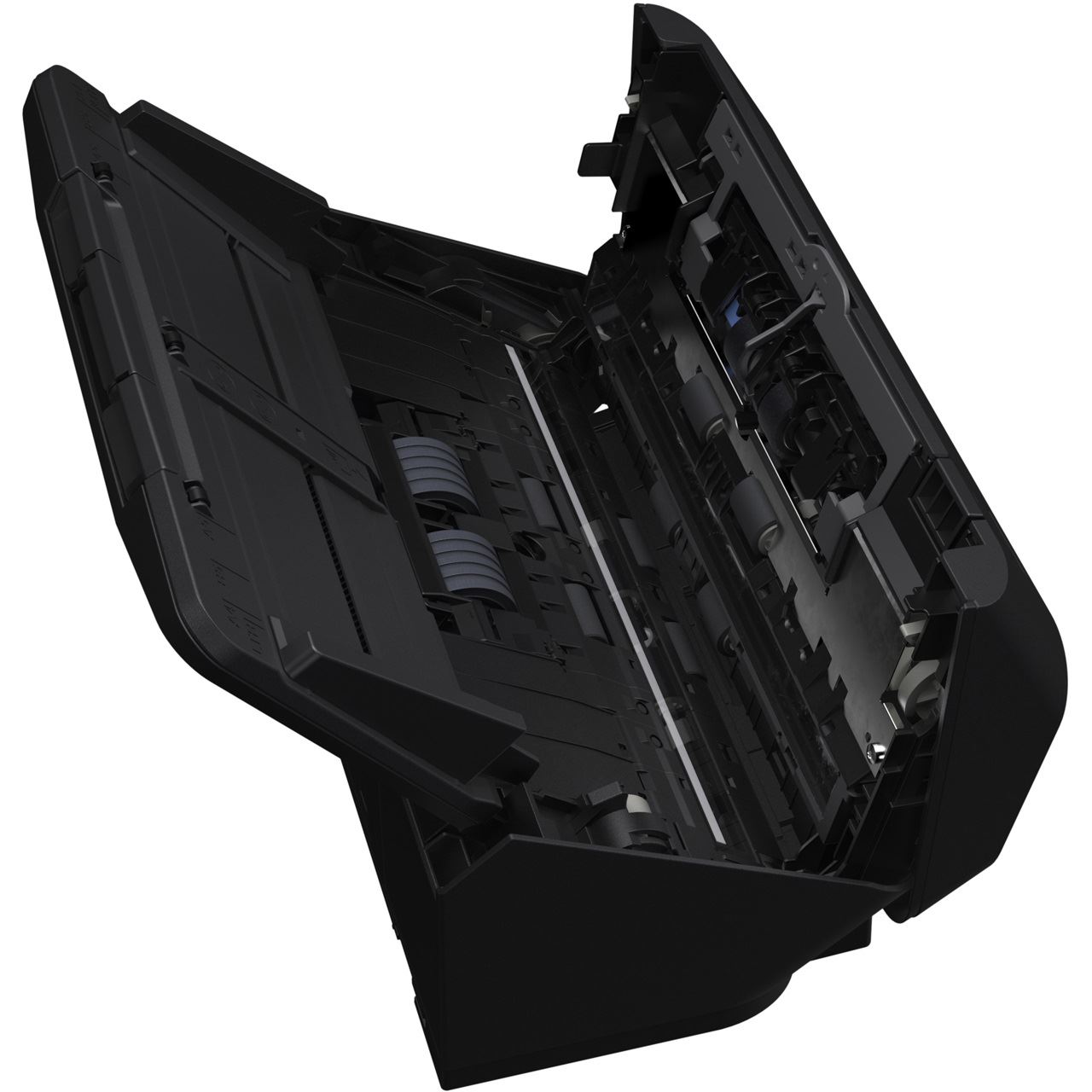
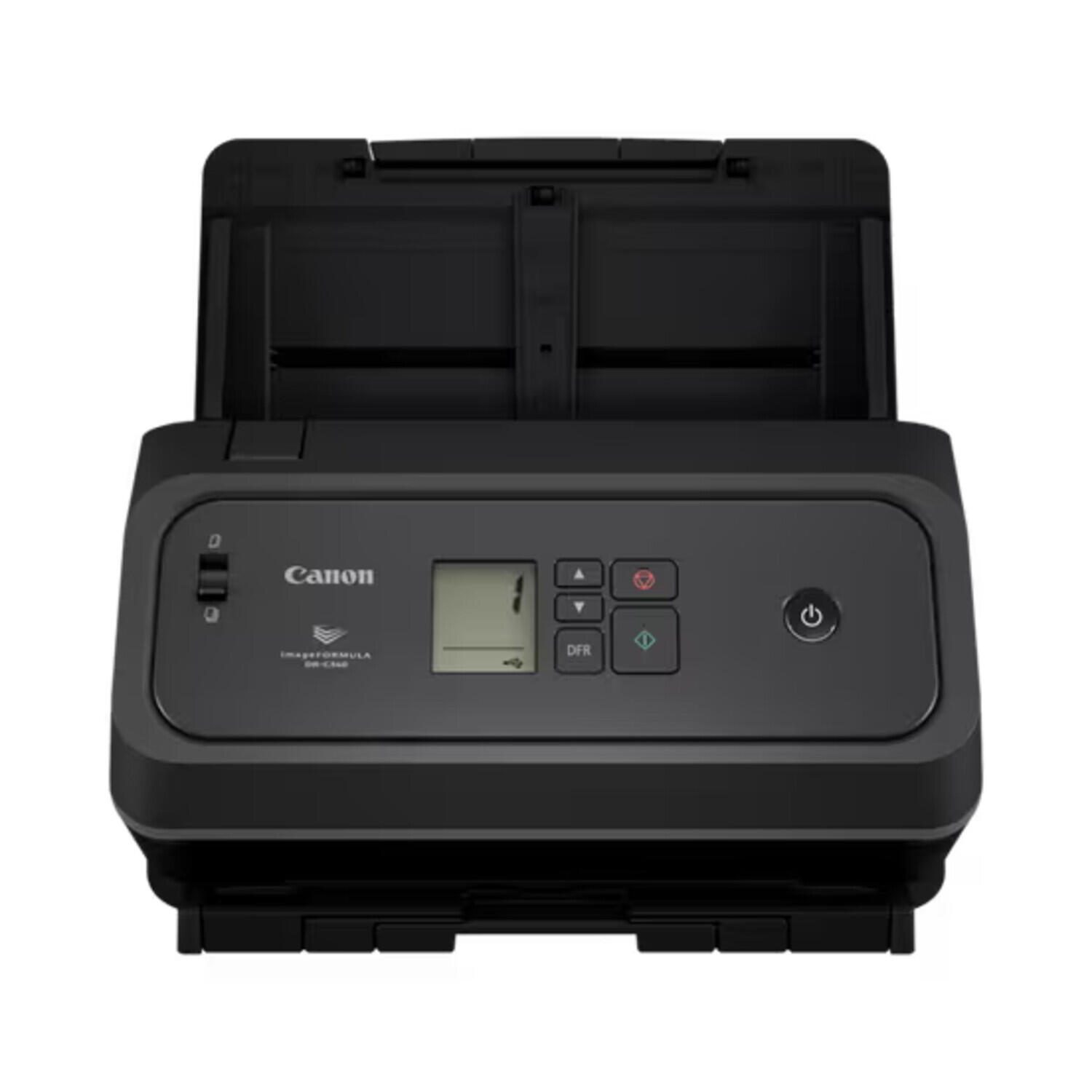
Ähnliche Suchbegriffe für Canon-Scanner-imageFORMULA-DR-C340
Top-Angebote
Produkte zum Begriff Canon-Scanner-imageFORMULA-DR-C340:
-
Seuss, Dr.: Dr. Seuss: A Classic TreasuryDr. Seuss: A Classic Treasury , A wonderful gift, featuring five of the hilarious classics that made Dr Seuss one of the best-loved children's authors; "The Cat In The Hat, The Cat In The Hat Comes Back, Green Eggs & Ham, Fox In Socks" and "How The Grinch Stole Christmas". Ages: 4+. , > , Erscheinungsjahr: 20061106, Produktform: Leinen, Autoren: Seuss, Dr., Illustrator: Seuss, Dr., Seitenzahl/Blattzahl: 320, Abbildungen: chiefly Illustrations, Themenüberschrift: JUVENILE FICTION / Classics, Keyword: literacy;funny;fun;hilarious;rhyme;rhyming;verse;luck;learning to read;mishap;nonsense;preschool;early years;toddler;story telling for young children, Fachschema: Bilderbuch / Englisch~Englisch / Bilderbuch~Englische Bücher / Kinderliteratur, Jugendliteratur / Bilderbuch~Abzählreim~Kinderreim~Nursery Rhyme~Reim / Kinderreim, Fachkategorie: Kinder/Jugendliche: Klassische Literatur~Frühe Kindheit: Reime und Wortspiele~Kinder/Jugendliche: Lustige Romane~Kinder/Jugendliche: Geschichten in Reimform, Bildungszweck: für den Primarbereich~National Curriculum Early Years (England und Wales), Interesse Alter: empfohlenes Alter: ab 4 Jahre~Für Kinder von 0 bis 36 Monate~empfohlenes Alter: ab 3 Jahre, Altersempfehlung / Lesealter: 18, ab Alter: 0, bis Alter: 5, Imprint-Titels: HarperCollins Children's Books, Warengruppe: HC/Kinder- und Jugendbücher/Bilderbücher, Fachkategorie: Bilderbücher: Menschen, Figuren, Charaktere, Text Sprache: eng, UNSPSC: 49019900, Warenverzeichnis für die Außenhandelsstatistik: 49019900, Verlag: Harper Collins Publ. UK, Verlag: Harper Collins Publ. UK, Länge: 271, Breite: 202, Höhe: 27, Gewicht: 1079, Produktform: Gebunden, Genre: Importe, Genre: Importe, Herkunftsland: SINGAPUR (SG), Katalog: LIB_ENBOOK, Katalog: Gesamtkatalog, Katalog: Internationale Lagertitel, Katalog: internationale Titel, Katalog: Lagerartikel, Book on Demand, ausgew. Medienartikel, Relevanz: 0006, Tendenz: -1, Unterkatalog: AK, Unterkatalog: Bücher, Unterkatalog: Hardcover, Unterkatalog: Lagerartikel,26,20 €*Versand: 0,00 €Sichere Weiterleitung zum Anbieter
-
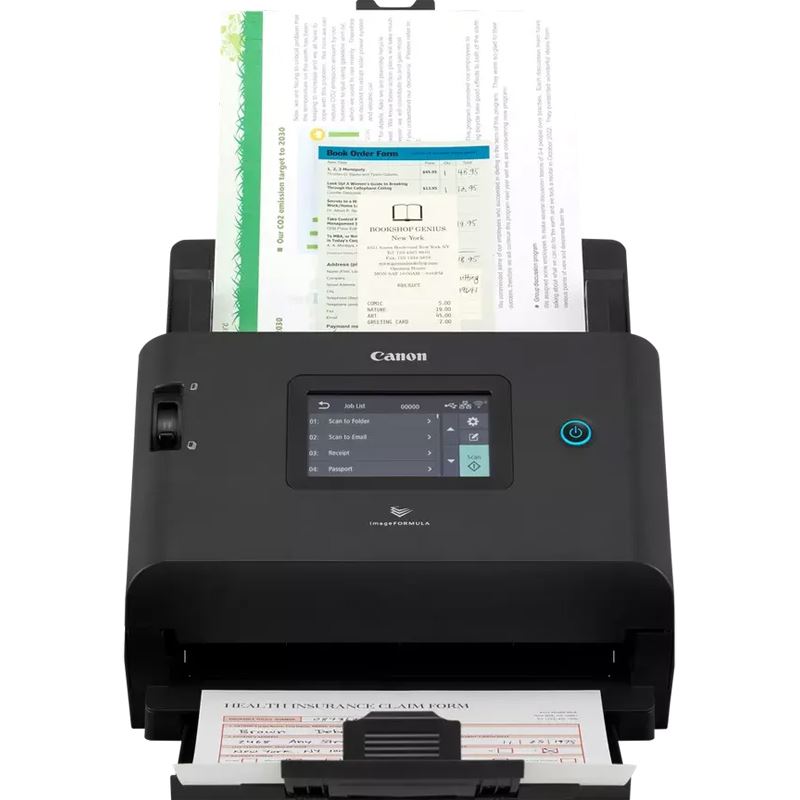
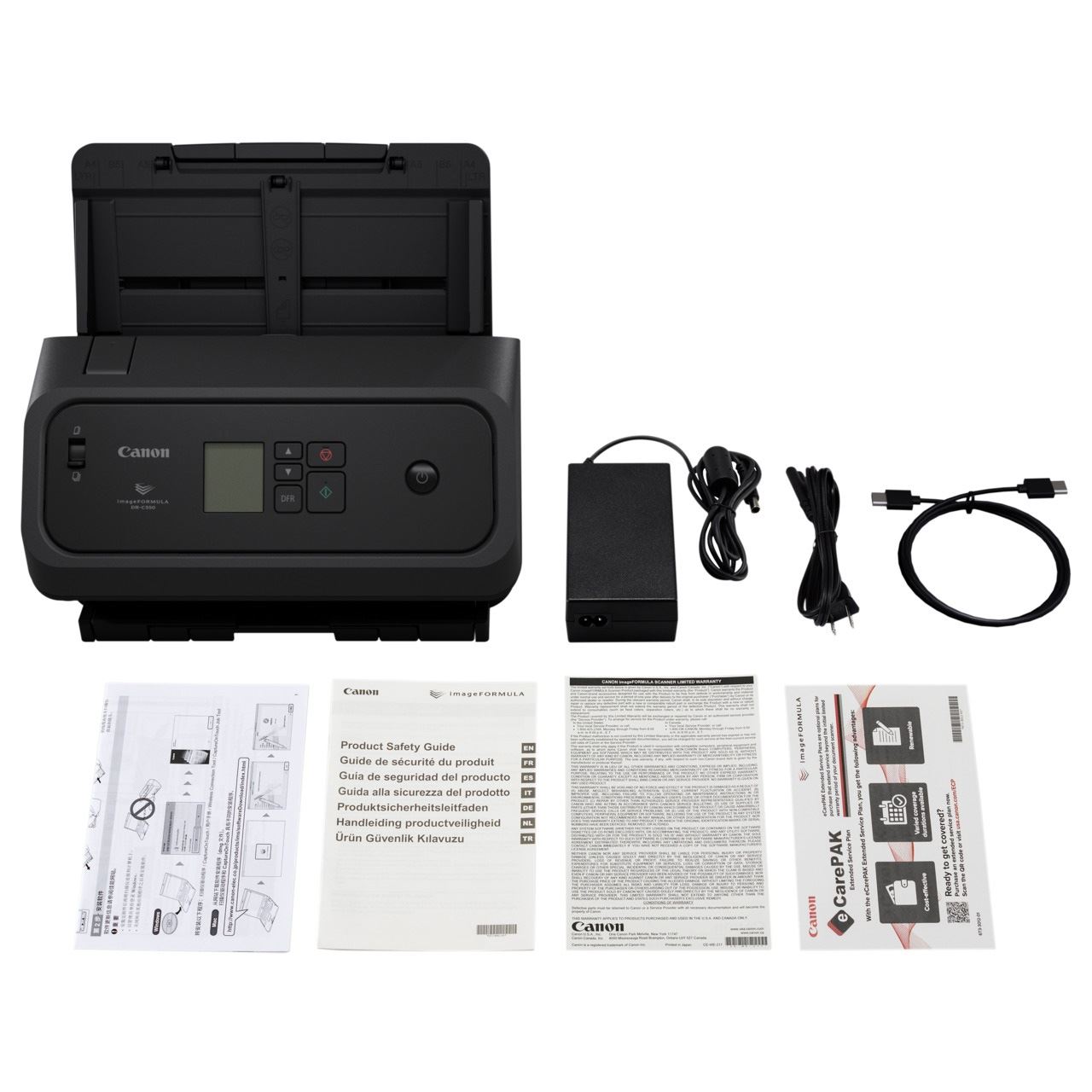
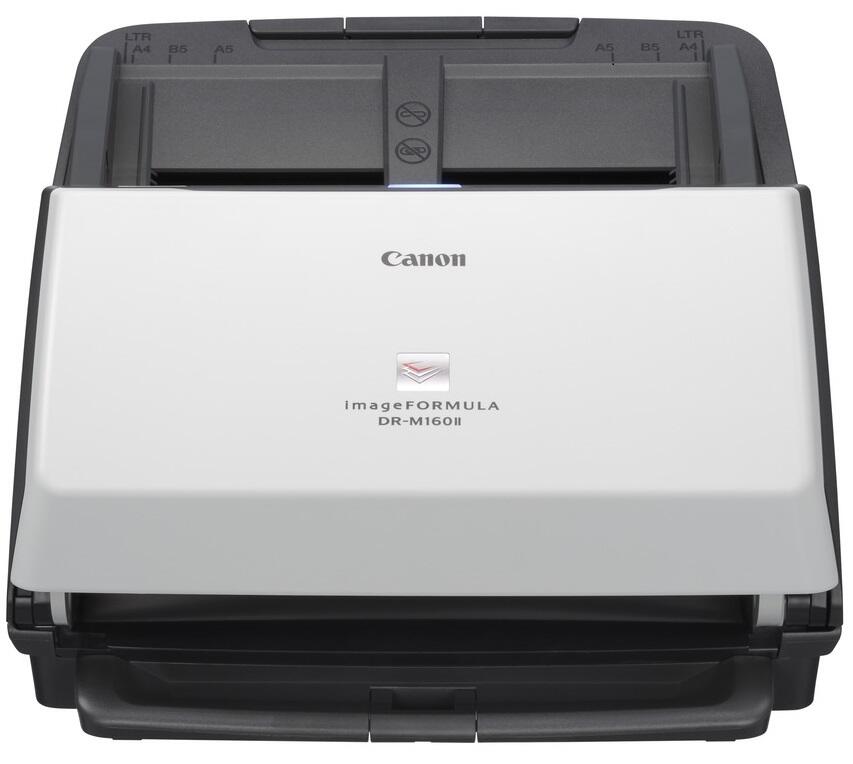
Canon, Scanner, imageFORMULA DR-M140II (USB)Mit diesem kompakten und zuverlässigen System scannt man mühelos in hoher Geschwindigkeit und Qualität. Dazu kann man von neuesten, intelligenten Funktionen profitieren, um Arbeitsabläufe zu optimieren und Zeit zu sparen. Geschwindigkeit: 40 Seiten / 80 Bilder pro Minute. Auflösung: bis zu 1.200 dpi. Software: CaptureOnTouch Pro.660,21 €*Versand: 0,00 €Sichere Weiterleitung zum Anbieter


-
Wie kann man Scannen mit Canon Drucker?
Um mit einem Canon Drucker zu scannen, benötigen Sie zuerst die entsprechende Software auf Ihrem Computer. Stellen Sie sicher, dass Ihr Canon Drucker mit Ihrem Computer verbunden ist und eingeschaltet ist. Öffnen Sie dann die Scan-Software auf Ihrem Computer und wählen Sie die gewünschten Einstellungen für den Scanvorgang aus. Legen Sie das Dokument oder das Bild auf das Scannerglas oder in den Dokumenteneinzug des Druckers und starten Sie den Scanvorgang. Überprüfen Sie abschließend das gescannte Dokument auf Ihrem Computer und speichern Sie es bei Bedarf ab. **
-
Wie kann ich mit meinem Canon Drucker scannen?
Um mit Ihrem Canon Drucker zu scannen, müssen Sie zuerst sicherstellen, dass Ihr Drucker über eine Scannfunktion verfügt. Anschließend können Sie entweder die mitgelieferte Software verwenden oder die Scannfunktion direkt über das Bedienfeld des Druckers aktivieren. Stellen Sie sicher, dass Ihr Drucker mit Ihrem Computer verbunden ist und wählen Sie den gewünschten Scanmodus aus (z.B. Farbe oder Schwarzweiß). Legen Sie das Dokument oder Bild auf das Scannerglas oder in den automatischen Dokumenteneinzug und starten Sie den Scanvorgang. Nach Abschluss des Scans können Sie das gescannte Dokument auf Ihrem Computer speichern oder direkt ausdrucken. **
-
Wie kann ich etwas Scannen mit Canon Drucker?
Um etwas mit einem Canon-Drucker zu scannen, musst du zuerst sicherstellen, dass der Drucker mit deinem Computer verbunden ist. Öffne dann die Canon-Druckersoftware auf deinem Computer und wähle die Option "Scannen". Lege das Dokument oder Foto auf das Scannerbett des Druckers und klicke auf "Scannen". Du kannst dann den Speicherort auswählen, an dem die gescannte Datei gespeichert werden soll. Nachdem der Scanvorgang abgeschlossen ist, kannst du die gescannte Datei auf deinem Computer öffnen und bearbeiten. **
-
Warum erkennt das Quick-Menü des Drucker-Scanners Canon MG 3550 den Scanner nicht, und ich kann nur scannen, wenn ich zu Geräte und Drucker gehe?
Es gibt verschiedene mögliche Gründe, warum das Quick-Menü den Scanner nicht erkennt. Es könnte sein, dass die Treiber des Scanners nicht korrekt installiert sind oder dass das Quick-Menü nicht mit dem Scanner kompatibel ist. Eine Lösung könnte sein, den Scanner manuell über die Einstellungen des Geräte- und Drucker-Menüs zu aktivieren, um scannen zu können. **
Wie verbinde ich Canon Drucker mit WLAN?
Um deinen Canon Drucker mit WLAN zu verbinden, musst du zunächst sicherstellen, dass dein Drucker WLAN-fähig ist. Gehe dann in den Einstellungen deines Druckers auf die WLAN-Option und wähle das Netzwerk aus, mit dem du dich verbinden möchtest. Gib das Passwort des Netzwerks ein, wenn erforderlich. Überprüfe abschließend, ob die Verbindung erfolgreich hergestellt wurde, indem du eine Testseite druckst. **
Warum kann ich mit meinem Canon Drucker nicht scannen?
Es gibt mehrere mögliche Gründe, warum du mit deinem Canon Drucker nicht scannen kannst. Zunächst solltest du sicherstellen, dass die Treiber und die Software des Druckers korrekt installiert sind. Möglicherweise liegt auch ein Verbindungsproblem zwischen dem Drucker und deinem Computer vor. Stelle sicher, dass der Drucker ordnungsgemäß mit dem Computer verbunden ist und über eine funktionierende Netzwerkverbindung verfügt. Es könnte auch sein, dass das Scannen deaktiviert ist oder dass der Scanner des Druckers defekt ist. Überprüfe diese Möglichkeiten und führe gegebenenfalls eine Fehlerbehebung durch, um das Problem zu lösen. **
Top-Angebote
Produkte zum Begriff Canon-Scanner-imageFORMULA-DR-C340:
-
Seuss, Dr.: Dr. Seuss: A Classic TreasuryDr. Seuss: A Classic Treasury , A wonderful gift, featuring five of the hilarious classics that made Dr Seuss one of the best-loved children's authors; "The Cat In The Hat, The Cat In The Hat Comes Back, Green Eggs & Ham, Fox In Socks" and "How The Grinch Stole Christmas". Ages: 4+. , > , Erscheinungsjahr: 20061106, Produktform: Leinen, Autoren: Seuss, Dr., Illustrator: Seuss, Dr., Seitenzahl/Blattzahl: 320, Abbildungen: chiefly Illustrations, Themenüberschrift: JUVENILE FICTION / Classics, Keyword: literacy;funny;fun;hilarious;rhyme;rhyming;verse;luck;learning to read;mishap;nonsense;preschool;early years;toddler;story telling for young children, Fachschema: Bilderbuch / Englisch~Englisch / Bilderbuch~Englische Bücher / Kinderliteratur, Jugendliteratur / Bilderbuch~Abzählreim~Kinderreim~Nursery Rhyme~Reim / Kinderreim, Fachkategorie: Kinder/Jugendliche: Klassische Literatur~Frühe Kindheit: Reime und Wortspiele~Kinder/Jugendliche: Lustige Romane~Kinder/Jugendliche: Geschichten in Reimform, Bildungszweck: für den Primarbereich~National Curriculum Early Years (England und Wales), Interesse Alter: empfohlenes Alter: ab 4 Jahre~Für Kinder von 0 bis 36 Monate~empfohlenes Alter: ab 3 Jahre, Altersempfehlung / Lesealter: 18, ab Alter: 0, bis Alter: 5, Imprint-Titels: HarperCollins Children's Books, Warengruppe: HC/Kinder- und Jugendbücher/Bilderbücher, Fachkategorie: Bilderbücher: Menschen, Figuren, Charaktere, Text Sprache: eng, UNSPSC: 49019900, Warenverzeichnis für die Außenhandelsstatistik: 49019900, Verlag: Harper Collins Publ. UK, Verlag: Harper Collins Publ. UK, Länge: 271, Breite: 202, Höhe: 27, Gewicht: 1079, Produktform: Gebunden, Genre: Importe, Genre: Importe, Herkunftsland: SINGAPUR (SG), Katalog: LIB_ENBOOK, Katalog: Gesamtkatalog, Katalog: Internationale Lagertitel, Katalog: internationale Titel, Katalog: Lagerartikel, Book on Demand, ausgew. Medienartikel, Relevanz: 0006, Tendenz: -1, Unterkatalog: AK, Unterkatalog: Bücher, Unterkatalog: Hardcover, Unterkatalog: Lagerartikel,26,20 €*Versand: 0,00 €Sichere Weiterleitung zum Anbieter
-
Wie kann ich beim Canon Drucker schwarz weiß drucken?
Um beim Canon Drucker schwarz-weiß zu drucken, musst du zunächst sicherstellen, dass der Drucker mit schwarzer Tinte ausgestattet ist. Öffne dann das Druckermenü auf deinem Computer und wähle die Option "Druckeinstellungen" oder "Druckvorgaben". Dort solltest du die Möglichkeit haben, die Farbeinstellungen anzupassen. Wähle die Option "Schwarzweißdruck" oder "Graustufen" aus. Bestätige die Einstellungen und starte den Druckvorgang. Stelle sicher, dass genügend schwarze Tinte im Drucker vorhanden ist, um ein qualitativ hochwertiges schwarz-weiß Druckergebnis zu erzielen. **
-
Wie kann man Dokumente ohne Scanner und Drucker faxen?
Man kann Dokumente ohne Scanner und Drucker faxen, indem man sie zuerst digitalisiert, z.B. mit einem Smartphone oder einer Kamera. Anschließend kann man sie über verschiedene Online-Dienste oder Fax-Apps faxen. Alternativ kann man auch einen Faxdienst nutzen, der Dokumente per E-Mail in ein Fax umwandelt und versendet. **
-
Wie kann man Scannen mit Canon Drucker?
Um mit einem Canon Drucker zu scannen, benötigen Sie zuerst die entsprechende Software auf Ihrem Computer. Stellen Sie sicher, dass Ihr Canon Drucker mit Ihrem Computer verbunden ist und eingeschaltet ist. Öffnen Sie dann die Scan-Software auf Ihrem Computer und wählen Sie die gewünschten Einstellungen für den Scanvorgang aus. Legen Sie das Dokument oder das Bild auf das Scannerglas oder in den Dokumenteneinzug des Druckers und starten Sie den Scanvorgang. Überprüfen Sie abschließend das gescannte Dokument auf Ihrem Computer und speichern Sie es bei Bedarf ab. **
-
Wie kann ich mit meinem Canon Drucker scannen?
Um mit Ihrem Canon Drucker zu scannen, müssen Sie zuerst sicherstellen, dass Ihr Drucker über eine Scannfunktion verfügt. Anschließend können Sie entweder die mitgelieferte Software verwenden oder die Scannfunktion direkt über das Bedienfeld des Druckers aktivieren. Stellen Sie sicher, dass Ihr Drucker mit Ihrem Computer verbunden ist und wählen Sie den gewünschten Scanmodus aus (z.B. Farbe oder Schwarzweiß). Legen Sie das Dokument oder Bild auf das Scannerglas oder in den automatischen Dokumenteneinzug und starten Sie den Scanvorgang. Nach Abschluss des Scans können Sie das gescannte Dokument auf Ihrem Computer speichern oder direkt ausdrucken. **
Ähnliche Suchbegriffe für Canon-Scanner-imageFORMULA-DR-C340
-
Canon, Scanner, imageFORMULA DR-M140II (USB)Mit diesem kompakten und zuverlässigen System scannt man mühelos in hoher Geschwindigkeit und Qualität. Dazu kann man von neuesten, intelligenten Funktionen profitieren, um Arbeitsabläufe zu optimieren und Zeit zu sparen. Geschwindigkeit: 40 Seiten / 80 Bilder pro Minute. Auflösung: bis zu 1.200 dpi. Software: CaptureOnTouch Pro.660,21 €*Versand: 0,00 €Sichere Weiterleitung zum Anbieter
-
Wie kann ich etwas Scannen mit Canon Drucker?
Um etwas mit einem Canon-Drucker zu scannen, musst du zuerst sicherstellen, dass der Drucker mit deinem Computer verbunden ist. Öffne dann die Canon-Druckersoftware auf deinem Computer und wähle die Option "Scannen". Lege das Dokument oder Foto auf das Scannerbett des Druckers und klicke auf "Scannen". Du kannst dann den Speicherort auswählen, an dem die gescannte Datei gespeichert werden soll. Nachdem der Scanvorgang abgeschlossen ist, kannst du die gescannte Datei auf deinem Computer öffnen und bearbeiten. **
-
Warum erkennt das Quick-Menü des Drucker-Scanners Canon MG 3550 den Scanner nicht, und ich kann nur scannen, wenn ich zu Geräte und Drucker gehe?
Es gibt verschiedene mögliche Gründe, warum das Quick-Menü den Scanner nicht erkennt. Es könnte sein, dass die Treiber des Scanners nicht korrekt installiert sind oder dass das Quick-Menü nicht mit dem Scanner kompatibel ist. Eine Lösung könnte sein, den Scanner manuell über die Einstellungen des Geräte- und Drucker-Menüs zu aktivieren, um scannen zu können. **
-
Wie verbinde ich Canon Drucker mit WLAN?
Um deinen Canon Drucker mit WLAN zu verbinden, musst du zunächst sicherstellen, dass dein Drucker WLAN-fähig ist. Gehe dann in den Einstellungen deines Druckers auf die WLAN-Option und wähle das Netzwerk aus, mit dem du dich verbinden möchtest. Gib das Passwort des Netzwerks ein, wenn erforderlich. Überprüfe abschließend, ob die Verbindung erfolgreich hergestellt wurde, indem du eine Testseite druckst. **
-
Warum kann ich mit meinem Canon Drucker nicht scannen?
Es gibt mehrere mögliche Gründe, warum du mit deinem Canon Drucker nicht scannen kannst. Zunächst solltest du sicherstellen, dass die Treiber und die Software des Druckers korrekt installiert sind. Möglicherweise liegt auch ein Verbindungsproblem zwischen dem Drucker und deinem Computer vor. Stelle sicher, dass der Drucker ordnungsgemäß mit dem Computer verbunden ist und über eine funktionierende Netzwerkverbindung verfügt. Es könnte auch sein, dass das Scannen deaktiviert ist oder dass der Scanner des Druckers defekt ist. Überprüfe diese Möglichkeiten und führe gegebenenfalls eine Fehlerbehebung durch, um das Problem zu lösen. **
* Alle Preise verstehen sich inklusive der gesetzlichen Mehrwertsteuer und ggf. zuzüglich Versandkosten. Die Angebotsinformationen basieren auf den Angaben des jeweiligen Shops und werden über automatisierte Prozesse aktualisiert. Eine Aktualisierung in Echtzeit findet nicht statt, so dass es im Einzelfall zu Abweichungen kommen kann. ** Hinweis: Teile dieses Inhalts wurden von KI erstellt.