Domain multifunktions-drucker.de kaufen?
Wir ziehen mit dem Projekt
multifunktions-drucker.de um.
Sind Sie am Kauf der Domain
multifunktions-drucker.de interessiert?
domain@kv-gmbh.de · 0541-91531010
Domain multifunktions-drucker.de kaufen?
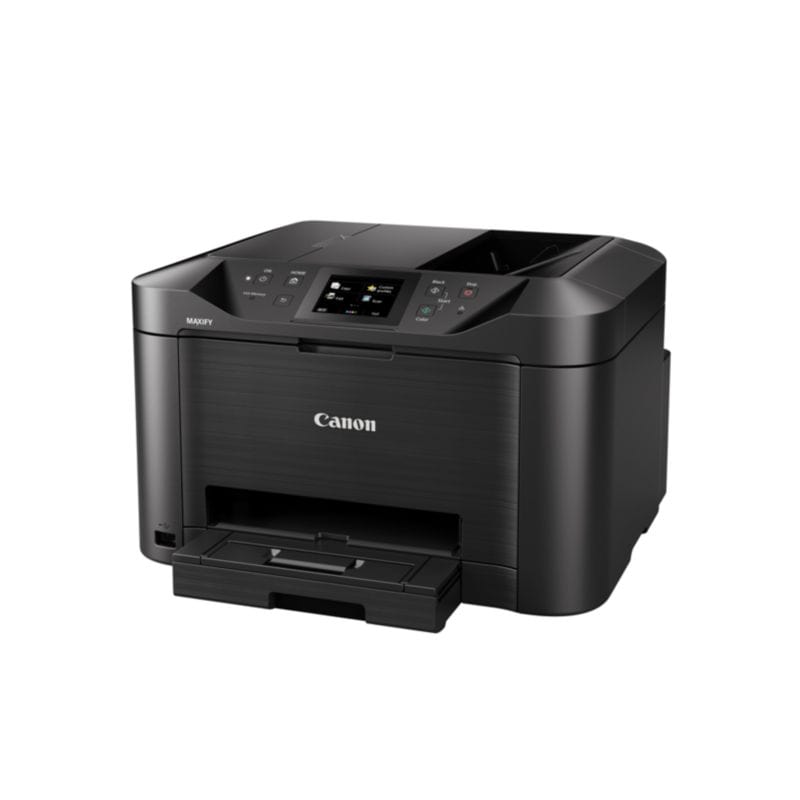
Ist der Canon Maxify MB5050 Drucker kaputt?
Ich kann Ihnen nicht sagen, ob Ihr Canon Maxify MB5050 Drucker kaputt ist, da ich keine Informationen über den Zustand oder die Symptome des Druckers habe. Es könnte verschiedene Gründe geben, warum der Drucker nicht funktioniert, wie zum Beispiel ein Papierstau, eine leere Tintenpatrone oder ein technisches Problem. Es wäre am besten, den Canon Kundendienst zu kontaktieren oder einen Fachmann um Hilfe zu bitten, um das Problem zu diagnostizieren und eine Lösung zu finden. **
Wie kann ich beim Canon Drucker schwarz weiß drucken?
Um beim Canon Drucker schwarz-weiß zu drucken, musst du zunächst sicherstellen, dass der Drucker mit schwarzer Tinte ausgestattet ist. Öffne dann das Druckermenü auf deinem Computer und wähle die Option "Druckeinstellungen" oder "Druckvorgaben". Dort solltest du die Möglichkeit haben, die Farbeinstellungen anzupassen. Wähle die Option "Schwarzweißdruck" oder "Graustufen" aus. Bestätige die Einstellungen und starte den Druckvorgang. Stelle sicher, dass genügend schwarze Tinte im Drucker vorhanden ist, um ein qualitativ hochwertiges schwarz-weiß Druckergebnis zu erzielen. **

Ähnliche Suchbegriffe für Canon-Maxify-GX1050-Value
Top-Angebote
Produkte zum Begriff Canon-Maxify-GX1050-Value:
-
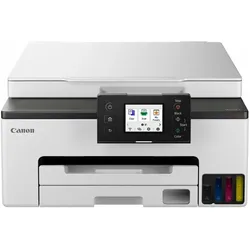
Maxify GX1050, Multifunktionsdrucker weiß, USB, LAN, WLAN, Scan, Kopie, Duplex (Druck)Drucktechnologie: Farb-Tintenstrahldruck Auflösung: 600x1200 dpi Formate: A4, A5, A6, B5, DL (DIN-Lang), Executive, Legal, Letter, 10x15 cm, 13x18 cm, 20x25 cm, No. 10 Anschluss: 1x USB 2.0, 1x RJ-45346,00 €*Versand: 7,99 €Sichere Weiterleitung zum Anbieter
-
Osterwalder, Alexander: Value Proposition DesignValue Proposition Design , How to Create Products and Services Customers Want , Turboschläuche & Teile > Chiptuning & Motortuning , Erscheinungsjahr: 20141027, Produktform: Kartoniert, Autoren: Osterwalder, Alexander~Pigneur, Yves~Bernarda, Gregory~Smith, Alan, Illustrator: Papadakos, Trish, Seitenzahl/Blattzahl: 320, Keyword: Value Proposition Design: How to Create Products and Services Customers Want; Alexander Osterwalder; Yves Pigneur; Gregory Bernarda; Alan Smith; HBG Construction Ltd.; Business Model Generation; Business Model Foundry; great value propositions; product innovation; product value; product creation; customer alignment; business strategy; innovation strategy; competitive strategy; Business Model Canvas; BMC value proposition add-on; product consultant; product management, Fachschema: Absatz / Marketing~Marketing~Vermarktung~KMU - Kleine und mittelständische Unternehmen~F u. E (Forschung und Entwicklung)~Business / Management~Management~Entscheidungstheorie~Management / Strategisches Management~Strategisches Management~Unternehmensstrategie / Strategisches Management, Fachkategorie: Kleine Unternehmen und Selbständige~Vertrieb und Marketing~Management: Entscheidungstheorie~Strategisches Management, Warengruppe: HC/Wirtschaft/Werbung, Marketing, Fachkategorie: Management: Forschung und Entwicklung (F&E), Text Sprache: eng, Seitenanzahl: XXV, Seitenanzahl: XXV, Seitenanzahl: 290, Seitenanzahl: 290, UNSPSC: 49019900, Warenverzeichnis für die Außenhandelsstatistik: 49019900, Verlag: Wiley John + Sons, Verlag: Wiley John + Sons, Verlag: John Wiley & Sons, Länge: 243, Breite: 190, Höhe: 20, Gewicht: 860, Produktform: Kartoniert, Genre: Importe, Genre: Importe, Herkunftsland: ITALIEN (IT), Katalog: Gesamtkatalog, Katalog: Internationale Lagertitel, Katalog: internationale Titel, Katalog: Kennzeichnung von Titeln mit einer Relevanz > 30, Katalog: Lagerartikel, Book on Demand, ausgew. Medienartikel, Relevanz: 0060, Tendenz: -1, Unterkatalog: AK, Unterkatalog: Bücher, Unterkatalog: Hardcover, Unterkatalog: Lagerartikel,32,45 €*Versand: 0,00 €Sichere Weiterleitung zum Anbieter
-
Canon MC-G05 Wartungspatrone für MAXIFY GX1020 GX1050 GX2020 GX2050 (6176C001)Produktbeschreibung: Canon MC-G05 - Wartungspatrone, Produkttyp: Wartungspatrone, Drucktechnologie: Tintenstrahl, Kompatibel mit: MAXIFY GX1020, GX1050, GX2020, GX205012,71 €*Versand: 0,00 €Sichere Weiterleitung zum Anbieter
-
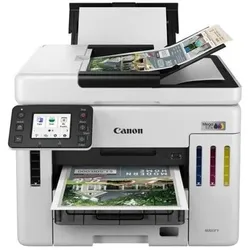
Canon MAXIFY GX6140 Drucker (Farbe), Drucker, WeissDer Canon MAXIFY GX6140 Drucker ist ein leistungsstarker MegaTank-Drucker, der für effizientes und kostengünstiges Geschäftsdrucken konzipiert wurde. Mit seinen nachfüllbaren Tintentanks bietet er eine bemerkenswerte Reichweite und ermöglicht es Unternehmen, ihre Druckkosten erheblich zu senken. Der Drucker liefert qualitativ hochwertige Ausdrucke und ist ideal für verschiedene Geschäftsumgebungen, darunter Immobilienbüros, Einzelhandel, Praxen und Bildungseinrichtungen. Der automatische Dokumenteneinzug für 50 Blatt und die hohe Papierfachkapazität von 350 Blatt sorgen für eine reibungslose Handhabung von Dokumenten, während die schnelle Druckgeschwindigkeit sowohl in Farbe als auch in Schwarzweiss die Produktivität steigert. Der Canon MAXIFY GX6140 ist somit eine zuverlässige Lösung für alle, die ein hohes Druckvolumen bei gleichzeitig niedrigen Betriebskosten benötigen. - Nachfüllbare Tintentanks für kosteneffizientes Drucken - Automatischer Dokumenteneinzug für 50 Blatt - Hohe Druckgeschwindigkeit von bis zu 24 IPM in Schwarzweiss - Papierfachkapazität von 350 Blatt für weniger häufiges Nachfüllen - Vielseitige Nutzung in verschiedenen Geschäftsumgebungen.673,63 €*Versand: 0,00 €Sichere Weiterleitung zum Anbieter


-
Wie kann man Scannen mit Canon Drucker?
Um mit einem Canon Drucker zu scannen, benötigen Sie zuerst die entsprechende Software auf Ihrem Computer. Stellen Sie sicher, dass Ihr Canon Drucker mit Ihrem Computer verbunden ist und eingeschaltet ist. Öffnen Sie dann die Scan-Software auf Ihrem Computer und wählen Sie die gewünschten Einstellungen für den Scanvorgang aus. Legen Sie das Dokument oder das Bild auf das Scannerglas oder in den Dokumenteneinzug des Druckers und starten Sie den Scanvorgang. Überprüfen Sie abschließend das gescannte Dokument auf Ihrem Computer und speichern Sie es bei Bedarf ab. **
-
Wie kann man einen Canon Maxify MB Drucker resetten, wenn nach dem Patronenwechsel nichts mehr funktioniert und Originalpatronen eingesetzt sind?
Um einen Canon Maxify MB Drucker zurückzusetzen, können Sie die folgenden Schritte ausprobieren: Schalten Sie den Drucker aus und ziehen Sie das Netzkabel aus der Steckdose. Warten Sie etwa 5 Minuten und schließen Sie dann das Netzkabel wieder an. Schalten Sie den Drucker ein und prüfen Sie, ob das Problem behoben ist. Wenn nicht, können Sie versuchen, den Drucker auf die Werkseinstellungen zurückzusetzen. Dazu müssen Sie in das Menü des Druckers gehen und die Option "Werkseinstellungen wiederherstellen" auswählen. Beachten Sie jedoch, dass durch das Zurücksetzen des Druckers alle gespeicherten Einstellungen und Konfigurationen verloren gehen. **
-
Wie kann ich mit meinem Canon Drucker scannen?
Um mit Ihrem Canon Drucker zu scannen, müssen Sie zuerst sicherstellen, dass Ihr Drucker über eine Scannfunktion verfügt. Anschließend können Sie entweder die mitgelieferte Software verwenden oder die Scannfunktion direkt über das Bedienfeld des Druckers aktivieren. Stellen Sie sicher, dass Ihr Drucker mit Ihrem Computer verbunden ist und wählen Sie den gewünschten Scanmodus aus (z.B. Farbe oder Schwarzweiß). Legen Sie das Dokument oder Bild auf das Scannerglas oder in den automatischen Dokumenteneinzug und starten Sie den Scanvorgang. Nach Abschluss des Scans können Sie das gescannte Dokument auf Ihrem Computer speichern oder direkt ausdrucken. **
-
Wie kann ich etwas Scannen mit Canon Drucker?
Um etwas mit einem Canon-Drucker zu scannen, musst du zuerst sicherstellen, dass der Drucker mit deinem Computer verbunden ist. Öffne dann die Canon-Druckersoftware auf deinem Computer und wähle die Option "Scannen". Lege das Dokument oder Foto auf das Scannerbett des Druckers und klicke auf "Scannen". Du kannst dann den Speicherort auswählen, an dem die gescannte Datei gespeichert werden soll. Nachdem der Scanvorgang abgeschlossen ist, kannst du die gescannte Datei auf deinem Computer öffnen und bearbeiten. **
Wie verbinde ich Canon Drucker mit WLAN?
Um deinen Canon Drucker mit WLAN zu verbinden, musst du zunächst sicherstellen, dass dein Drucker WLAN-fähig ist. Gehe dann in den Einstellungen deines Druckers auf die WLAN-Option und wähle das Netzwerk aus, mit dem du dich verbinden möchtest. Gib das Passwort des Netzwerks ein, wenn erforderlich. Überprüfe abschließend, ob die Verbindung erfolgreich hergestellt wurde, indem du eine Testseite druckst. **
Warum kann ich mit meinem Canon Drucker nicht scannen?
Es gibt mehrere mögliche Gründe, warum du mit deinem Canon Drucker nicht scannen kannst. Zunächst solltest du sicherstellen, dass die Treiber und die Software des Druckers korrekt installiert sind. Möglicherweise liegt auch ein Verbindungsproblem zwischen dem Drucker und deinem Computer vor. Stelle sicher, dass der Drucker ordnungsgemäß mit dem Computer verbunden ist und über eine funktionierende Netzwerkverbindung verfügt. Es könnte auch sein, dass das Scannen deaktiviert ist oder dass der Scanner des Druckers defekt ist. Überprüfe diese Möglichkeiten und führe gegebenenfalls eine Fehlerbehebung durch, um das Problem zu lösen. **
Top-Angebote
Produkte zum Begriff Canon-Maxify-GX1050-Value:
-
Canon MAXIFY GX1050 Value Kit + Extra Ink Multifunktion - Farbe - TinteAn extra set of ink is included with the printer: 3 black ink bottles (up to 9,000 pages in standard mode) and 1 bottle of each colour (up to 3,000 pages in standard mode). The office printing experience home with this compact 3-in-1 MegaTank printer. Lower running costs and can print large volumes of high-quality business. Office-quality productivity at home Print business documents at high speeds of 15 ipm (mono) and 10 ipm (colour), or scan directly to network folders and email for co-workers to access instantly. Fits in with your life Place the printer in compact spaces or against walls thanks to its full front operation design for easy access. Simple to use with its tilting 2.7" LCD screen, status light and intuitive UI. Print, scan and copy without pause Auto 2-sided printing without irritating paper reloads thanks to the 250-sheet front cassette. With a user replaceable maintenance cartridge, you can make sure your print workflow is never interrupted. Affordable ink bottles Cost-effective refillable bottles that make high volume printing affordable. Print up to 3,000 sheets from a single black ink bottle or up to 3,000 sheets from a full set of inks. Durable business-quality prints Enjoy business-quality prints with excellent readability and resistance to fade, water, markers and transfer, delivered quickly and in large volumes. Simple and secure Keep your most important data safe with simple, easy-to-navigate security settings that can be effortlessly tailored to your environment. Incl. extra inks.304,83 €*Versand: 5,99 €Sichere Weiterleitung zum Anbieter
-
Canon Maxify GX1050 Value Kit + Extra schwarze Tinte (Tintentank, Farbe), Drucker, Schwarz, WeissDer Canon Maxify GX1050 EU ist ein vielseitiger Multifunktionsdrucker, der für den Einsatz in Büros und Arbeitsumgebungen konzipiert wurde. Mit seinen Funktionen als Drucker, Scanner und Kopierer bietet er eine umfassende Lösung für verschiedene Dokumentationsbedürfnisse. Der Drucker nutzt die innovative MegaTank-Technologie, die eine hohe Seitenleistung ermöglicht und mit zusätzlichen Tintentanks ausgestattet ist, um die Effizienz zu steigern. Die Druckauflösung von bis zu 600 x 1.200 dpi sorgt für gestochen scharfe und lebendige Ausdrucke, während die Druckgeschwindigkeit von bis zu 15 ISO-Seiten pro Minute für eine zügige Bearbeitung von Druckaufträgen sorgt. Die Konnektivitätsoptionen umfassen USB, LAN und WLAN, was eine flexible Integration in bestehende Netzwerke ermöglicht. Zudem unterstützt der Drucker mobiles Drucken über Apple AirPrint, was die Nutzung von Smartphones und Tablets erleichtert. - Hohe Seitenleistung dank MegaTank-Technologie - Druckauflösung von bis zu 600 x 1.200 dpi - Druckgeschwindigkeit von bis zu 15 ISO-Seiten pro Minute - Vielseitige Konnektivität: USB, LAN, WLAN - Unterstützung für mobiles Drucken über Apple AirPrint.265,00 €*Versand: 0,00 €Sichere Weiterleitung zum Anbieter
-
Maxify GX1050, Multifunktionsdrucker weiß, USB, LAN, WLAN, Scan, Kopie, Duplex (Druck)Drucktechnologie: Farb-Tintenstrahldruck Auflösung: 600x1200 dpi Formate: A4, A5, A6, B5, DL (DIN-Lang), Executive, Legal, Letter, 10x15 cm, 13x18 cm, 20x25 cm, No. 10 Anschluss: 1x USB 2.0, 1x RJ-45346,00 €*Versand: 7,99 €Sichere Weiterleitung zum Anbieter
-
Osterwalder, Alexander: Value Proposition DesignValue Proposition Design , How to Create Products and Services Customers Want , Turboschläuche & Teile > Chiptuning & Motortuning , Erscheinungsjahr: 20141027, Produktform: Kartoniert, Autoren: Osterwalder, Alexander~Pigneur, Yves~Bernarda, Gregory~Smith, Alan, Illustrator: Papadakos, Trish, Seitenzahl/Blattzahl: 320, Keyword: Value Proposition Design: How to Create Products and Services Customers Want; Alexander Osterwalder; Yves Pigneur; Gregory Bernarda; Alan Smith; HBG Construction Ltd.; Business Model Generation; Business Model Foundry; great value propositions; product innovation; product value; product creation; customer alignment; business strategy; innovation strategy; competitive strategy; Business Model Canvas; BMC value proposition add-on; product consultant; product management, Fachschema: Absatz / Marketing~Marketing~Vermarktung~KMU - Kleine und mittelständische Unternehmen~F u. E (Forschung und Entwicklung)~Business / Management~Management~Entscheidungstheorie~Management / Strategisches Management~Strategisches Management~Unternehmensstrategie / Strategisches Management, Fachkategorie: Kleine Unternehmen und Selbständige~Vertrieb und Marketing~Management: Entscheidungstheorie~Strategisches Management, Warengruppe: HC/Wirtschaft/Werbung, Marketing, Fachkategorie: Management: Forschung und Entwicklung (F&E), Text Sprache: eng, Seitenanzahl: XXV, Seitenanzahl: XXV, Seitenanzahl: 290, Seitenanzahl: 290, UNSPSC: 49019900, Warenverzeichnis für die Außenhandelsstatistik: 49019900, Verlag: Wiley John + Sons, Verlag: Wiley John + Sons, Verlag: John Wiley & Sons, Länge: 243, Breite: 190, Höhe: 20, Gewicht: 860, Produktform: Kartoniert, Genre: Importe, Genre: Importe, Herkunftsland: ITALIEN (IT), Katalog: Gesamtkatalog, Katalog: Internationale Lagertitel, Katalog: internationale Titel, Katalog: Kennzeichnung von Titeln mit einer Relevanz > 30, Katalog: Lagerartikel, Book on Demand, ausgew. Medienartikel, Relevanz: 0060, Tendenz: -1, Unterkatalog: AK, Unterkatalog: Bücher, Unterkatalog: Hardcover, Unterkatalog: Lagerartikel,32,45 €*Versand: 0,00 €Sichere Weiterleitung zum Anbieter
-
Ist der Canon Maxify MB5050 Drucker kaputt?
Ich kann Ihnen nicht sagen, ob Ihr Canon Maxify MB5050 Drucker kaputt ist, da ich keine Informationen über den Zustand oder die Symptome des Druckers habe. Es könnte verschiedene Gründe geben, warum der Drucker nicht funktioniert, wie zum Beispiel ein Papierstau, eine leere Tintenpatrone oder ein technisches Problem. Es wäre am besten, den Canon Kundendienst zu kontaktieren oder einen Fachmann um Hilfe zu bitten, um das Problem zu diagnostizieren und eine Lösung zu finden. **
-
Wie kann ich beim Canon Drucker schwarz weiß drucken?
Um beim Canon Drucker schwarz-weiß zu drucken, musst du zunächst sicherstellen, dass der Drucker mit schwarzer Tinte ausgestattet ist. Öffne dann das Druckermenü auf deinem Computer und wähle die Option "Druckeinstellungen" oder "Druckvorgaben". Dort solltest du die Möglichkeit haben, die Farbeinstellungen anzupassen. Wähle die Option "Schwarzweißdruck" oder "Graustufen" aus. Bestätige die Einstellungen und starte den Druckvorgang. Stelle sicher, dass genügend schwarze Tinte im Drucker vorhanden ist, um ein qualitativ hochwertiges schwarz-weiß Druckergebnis zu erzielen. **
-
Wie kann man Scannen mit Canon Drucker?
Um mit einem Canon Drucker zu scannen, benötigen Sie zuerst die entsprechende Software auf Ihrem Computer. Stellen Sie sicher, dass Ihr Canon Drucker mit Ihrem Computer verbunden ist und eingeschaltet ist. Öffnen Sie dann die Scan-Software auf Ihrem Computer und wählen Sie die gewünschten Einstellungen für den Scanvorgang aus. Legen Sie das Dokument oder das Bild auf das Scannerglas oder in den Dokumenteneinzug des Druckers und starten Sie den Scanvorgang. Überprüfen Sie abschließend das gescannte Dokument auf Ihrem Computer und speichern Sie es bei Bedarf ab. **
-
Wie kann man einen Canon Maxify MB Drucker resetten, wenn nach dem Patronenwechsel nichts mehr funktioniert und Originalpatronen eingesetzt sind?
Um einen Canon Maxify MB Drucker zurückzusetzen, können Sie die folgenden Schritte ausprobieren: Schalten Sie den Drucker aus und ziehen Sie das Netzkabel aus der Steckdose. Warten Sie etwa 5 Minuten und schließen Sie dann das Netzkabel wieder an. Schalten Sie den Drucker ein und prüfen Sie, ob das Problem behoben ist. Wenn nicht, können Sie versuchen, den Drucker auf die Werkseinstellungen zurückzusetzen. Dazu müssen Sie in das Menü des Druckers gehen und die Option "Werkseinstellungen wiederherstellen" auswählen. Beachten Sie jedoch, dass durch das Zurücksetzen des Druckers alle gespeicherten Einstellungen und Konfigurationen verloren gehen. **
Ähnliche Suchbegriffe für Canon-Maxify-GX1050-Value
-
Canon MC-G05 Wartungspatrone für MAXIFY GX1020 GX1050 GX2020 GX2050 (6176C001)Produktbeschreibung: Canon MC-G05 - Wartungspatrone, Produkttyp: Wartungspatrone, Drucktechnologie: Tintenstrahl, Kompatibel mit: MAXIFY GX1020, GX1050, GX2020, GX205012,71 €*Versand: 0,00 €Sichere Weiterleitung zum Anbieter
-
Canon MAXIFY GX6140 Drucker (Farbe), Drucker, WeissDer Canon MAXIFY GX6140 Drucker ist ein leistungsstarker MegaTank-Drucker, der für effizientes und kostengünstiges Geschäftsdrucken konzipiert wurde. Mit seinen nachfüllbaren Tintentanks bietet er eine bemerkenswerte Reichweite und ermöglicht es Unternehmen, ihre Druckkosten erheblich zu senken. Der Drucker liefert qualitativ hochwertige Ausdrucke und ist ideal für verschiedene Geschäftsumgebungen, darunter Immobilienbüros, Einzelhandel, Praxen und Bildungseinrichtungen. Der automatische Dokumenteneinzug für 50 Blatt und die hohe Papierfachkapazität von 350 Blatt sorgen für eine reibungslose Handhabung von Dokumenten, während die schnelle Druckgeschwindigkeit sowohl in Farbe als auch in Schwarzweiss die Produktivität steigert. Der Canon MAXIFY GX6140 ist somit eine zuverlässige Lösung für alle, die ein hohes Druckvolumen bei gleichzeitig niedrigen Betriebskosten benötigen. - Nachfüllbare Tintentanks für kosteneffizientes Drucken - Automatischer Dokumenteneinzug für 50 Blatt - Hohe Druckgeschwindigkeit von bis zu 24 IPM in Schwarzweiss - Papierfachkapazität von 350 Blatt für weniger häufiges Nachfüllen - Vielseitige Nutzung in verschiedenen Geschäftsumgebungen.673,63 €*Versand: 0,00 €Sichere Weiterleitung zum Anbieter
-
Canon MAXIFY MB5150 Drucker Scanner Kopierer Fax LAN WLANTintenstrahldrucker, Scanner, Kopierer, Fax / Druckauflösung: bis zu 1.200 x 600 dpi / Druckgeschwindigkeit: bis zu 24 ISO-Seiten/Min. / Konnektivität: USB, LAN, WLAN, AirPrint, Cloud Print / Features: Duplex, ADF, 250 Blatt Zufuhr169,69 €*Versand: 6,99 €Sichere Weiterleitung zum Anbieter
-
Canon MAXIFY MB2750 Drucker Scanner Kopierer Fax LAN WLAN| Tintenstrahldrucker, Scanner, Kopierer, Fax | Druckaufloesung: bis zu 1.200 x 600 dpi | Druckgeschwindigkeit: bis zu 24 ISO-Seiten/Min. | Konnektivitaet: USB, LAN, WLAN, AirPrint, Cloud Print | Features: Duplex, ADF, 500 Blatt Zufuhr204,12 €*Versand: 0,00 €Sichere Weiterleitung zum Anbieter
-
Wie kann ich mit meinem Canon Drucker scannen?
Um mit Ihrem Canon Drucker zu scannen, müssen Sie zuerst sicherstellen, dass Ihr Drucker über eine Scannfunktion verfügt. Anschließend können Sie entweder die mitgelieferte Software verwenden oder die Scannfunktion direkt über das Bedienfeld des Druckers aktivieren. Stellen Sie sicher, dass Ihr Drucker mit Ihrem Computer verbunden ist und wählen Sie den gewünschten Scanmodus aus (z.B. Farbe oder Schwarzweiß). Legen Sie das Dokument oder Bild auf das Scannerglas oder in den automatischen Dokumenteneinzug und starten Sie den Scanvorgang. Nach Abschluss des Scans können Sie das gescannte Dokument auf Ihrem Computer speichern oder direkt ausdrucken. **
-
Wie kann ich etwas Scannen mit Canon Drucker?
Um etwas mit einem Canon-Drucker zu scannen, musst du zuerst sicherstellen, dass der Drucker mit deinem Computer verbunden ist. Öffne dann die Canon-Druckersoftware auf deinem Computer und wähle die Option "Scannen". Lege das Dokument oder Foto auf das Scannerbett des Druckers und klicke auf "Scannen". Du kannst dann den Speicherort auswählen, an dem die gescannte Datei gespeichert werden soll. Nachdem der Scanvorgang abgeschlossen ist, kannst du die gescannte Datei auf deinem Computer öffnen und bearbeiten. **
-
Wie verbinde ich Canon Drucker mit WLAN?
Um deinen Canon Drucker mit WLAN zu verbinden, musst du zunächst sicherstellen, dass dein Drucker WLAN-fähig ist. Gehe dann in den Einstellungen deines Druckers auf die WLAN-Option und wähle das Netzwerk aus, mit dem du dich verbinden möchtest. Gib das Passwort des Netzwerks ein, wenn erforderlich. Überprüfe abschließend, ob die Verbindung erfolgreich hergestellt wurde, indem du eine Testseite druckst. **
-
Warum kann ich mit meinem Canon Drucker nicht scannen?
Es gibt mehrere mögliche Gründe, warum du mit deinem Canon Drucker nicht scannen kannst. Zunächst solltest du sicherstellen, dass die Treiber und die Software des Druckers korrekt installiert sind. Möglicherweise liegt auch ein Verbindungsproblem zwischen dem Drucker und deinem Computer vor. Stelle sicher, dass der Drucker ordnungsgemäß mit dem Computer verbunden ist und über eine funktionierende Netzwerkverbindung verfügt. Es könnte auch sein, dass das Scannen deaktiviert ist oder dass der Scanner des Druckers defekt ist. Überprüfe diese Möglichkeiten und führe gegebenenfalls eine Fehlerbehebung durch, um das Problem zu lösen. **
* Alle Preise verstehen sich inklusive der gesetzlichen Mehrwertsteuer und ggf. zuzüglich Versandkosten. Die Angebotsinformationen basieren auf den Angaben des jeweiligen Shops und werden über automatisierte Prozesse aktualisiert. Eine Aktualisierung in Echtzeit findet nicht statt, so dass es im Einzelfall zu Abweichungen kommen kann. ** Hinweis: Teile dieses Inhalts wurden von KI erstellt.