Domain multifunktions-drucker.de kaufen?
Wir ziehen mit dem Projekt
multifunktions-drucker.de um.
Sind Sie am Kauf der Domain
multifunktions-drucker.de interessiert?
domain@kv-gmbh.de · 0541-91531010
Domain multifunktions-drucker.de kaufen?
Kann man mit dem Brother MFC-J470DW Drucker über WLAN faxen?
Ja, der Brother MFC-J470DW Drucker unterstützt WLAN-Faxfunktionen. Sie können Faxe senden und empfangen, ohne dass eine physische Verbindung zum Drucker erforderlich ist. Sie müssen jedoch sicherstellen, dass der Drucker mit dem WLAN-Netzwerk verbunden ist und die entsprechenden Einstellungen vorgenommen wurden. **
Wie kann ich mit dem Brother MFC 7420 Drucker scannen?
Um mit dem Brother MFC 7420 Drucker zu scannen, musst du zuerst sicherstellen, dass der Drucker mit deinem Computer verbunden ist. Dann öffne das Scanprogramm auf deinem Computer und wähle den Brother MFC 7420 als Scanner aus. Du kannst dann das Dokument auf den Scanner legen und den Scanvorgang starten. **

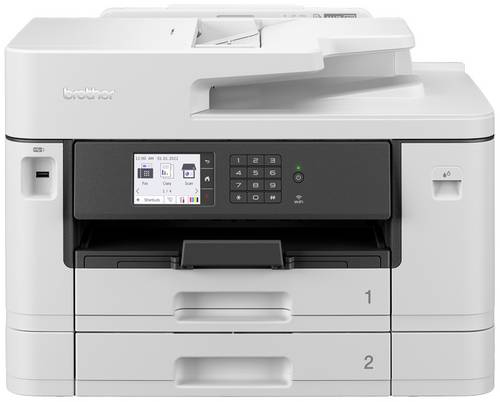
Ähnliche Suchbegriffe für Brother-MFC-J4335DW-Tintenstrahl-Multifunktionsdrucker
Top-Angebote
Produkte zum Begriff Brother-MFC-J4335DW-Tintenstrahl-Multifunktionsdrucker:
-
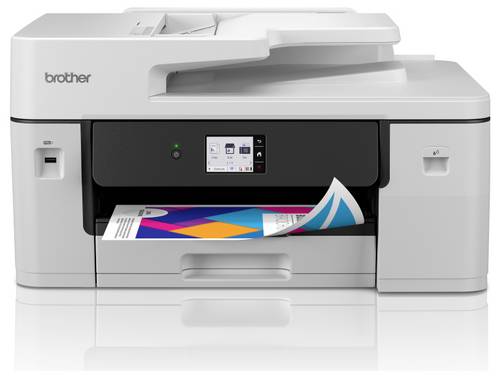
Brother MFC-J6760DW - Multifunktionsdruc Multifunktionsdrucker Tintenstrahl Farbe A3 Drucker, Scanner, Kopierer, FaxDer MFC-J6760DW bietet hochwertiges Drucken, Scannen, Kopieren und Faxen im A3-Format in einem einzigen robusten Tintenstrahlgerät.Mit MAXIDRIVE-Technologie für schnelle Druckgeschwindigkeiten und gleichbleibend hochwertige Ergebnisse.330,43 €*Versand: 0,00 €Sichere Weiterleitung zum Anbieter
-
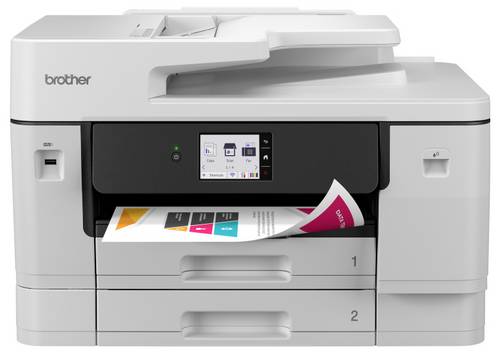
Brother MFC-J6960DW - Multifunktionsdruc Multifunktionsdrucker Tintenstrahl Farbe A3 Drucker, Scanner, Kopierer, FaxDer MFC-J6960DW vereint hochwertiges Drucken, Scannen, Kopieren und Faxen im DIN A3-Format - alles in einem Gerät. Die MAXIDRIVE Druckkopftechnologie ermöglicht hohe Druckgeschwindigkeiten bei gleichbleibend hochwertiger Druckqualität.470,19 €*Versand: 0,00 €Sichere Weiterleitung zum Anbieter


-
Wie scanne ich mit Brother Drucker MFC?
Um mit einem Brother Drucker MFC zu scannen, müssen Sie zunächst sicherstellen, dass der Drucker mit Ihrem Computer verbunden ist. Öffnen Sie dann das Brother Control Center Softwareprogramm auf Ihrem Computer. Wählen Sie die Option "Scan" aus und legen Sie das Dokument, das Sie scannen möchten, auf die Scannerglasplatte oder in den automatischen Dokumenteneinzug. Klicken Sie auf "Scan starten" und wählen Sie die gewünschten Scan-Einstellungen aus. Nach Abschluss des Scans können Sie das gescannte Dokument auf Ihrem Computer speichern oder per E-Mail senden. **
-
Warum druckt der Brother MFC 490 CW Drucker kein Schwarz mehr?
Es gibt mehrere mögliche Gründe, warum der Brother MFC 490 CW Drucker kein Schwarz mehr druckt. Es könnte sein, dass die schwarze Tintenpatrone leer oder verstopft ist. Es könnte auch ein Problem mit dem Druckkopf oder der Druckereinstellung geben. Es empfiehlt sich, die Tintenpatrone zu überprüfen, den Druckkopf zu reinigen und die Druckereinstellungen zu überprüfen, um das Problem zu beheben. **
-
Warum druckt der Brother Drucker MFC-J6945DW nur noch Schwarz für Gelb?
Es gibt mehrere mögliche Gründe dafür, dass der Brother Drucker MFC-J6945DW nur noch Schwarz für Gelb druckt. Es könnte sein, dass die Gelb-Tintenpatrone leer oder verstopft ist und ausgetauscht werden muss. Es könnte auch sein, dass die Druckeinstellungen falsch konfiguriert sind und der Drucker versehentlich auf Schwarz-Weiß-Druck eingestellt ist. Eine weitere Möglichkeit ist, dass es ein technisches Problem mit dem Druckkopf oder der Tintenzufuhr gibt, das eine ordnungsgemäße Gelb-Druckfunktion verhindert. Es wird empfohlen, den Drucker zu überprüfen, die Tintenpatronen zu überprüfen und gegebenenfalls den Kundendienst zu kontaktieren, um das Problem zu beheben. **
-
Wie schließe ich den Drucker Brother MFC 9180 an?
Um den Brother MFC 9180 Drucker anzuschließen, müssen Sie zunächst das mitgelieferte USB-Kabel verwenden, um den Drucker mit Ihrem Computer zu verbinden. Stellen Sie sicher, dass der Drucker eingeschaltet ist und schließen Sie das andere Ende des Kabels an einen freien USB-Anschluss Ihres Computers an. Installieren Sie dann die Treiber und die mitgelieferte Software von der Brother-Website, um den Drucker vollständig einzurichten. **
Kann der Brother Drucker MFC J430W kein Fotopapier einziehen?
Der Brother Drucker MFC J430W kann Fotopapier einziehen. Es unterstützt verschiedene Papierformate und -typen, einschließlich Fotopapier. Stellen Sie sicher, dass Sie das Fotopapier korrekt in das Papierfach einlegen und die Einstellungen des Druckers entsprechend anpassen. **
Wie richte ich den Brother MFC 7360N Drucker ein?
Um den Brother MFC 7360N Drucker einzurichten, schließen Sie zuerst das Netzkabel an und schalten Sie den Drucker ein. Verbinden Sie dann den Drucker über ein USB-Kabel mit Ihrem Computer oder richten Sie eine drahtlose Verbindung ein. Installieren Sie anschließend die Treiber und die Software von der mitgelieferten CD oder laden Sie sie von der Brother-Website herunter. Folgen Sie den Anweisungen auf dem Bildschirm, um den Drucker erfolgreich einzurichten. **
Top-Angebote
Produkte zum Begriff Brother-MFC-J4335DW-Tintenstrahl-Multifunktionsdrucker:
-
Brother MFC-J4335DW Tintenstrahl-MultifunktionsdruckerDrucken, Kopieren, Scannen, Faxen Druckgeschwindigkeit 20/19 Seiten/Min. in S/W/Farbe Bis zu 4.800 x 1.200 dpi Druckauflösung WLAN-Konnektivität, Hi-Speed USB 2.0 4,5 cm LCD-Farbdisplay Produktdetails Hauptmerkmale Drucken, Kopieren, Scannen, Faxen WLAN-Konnektivität 20 Blatt Automatischer Dokumenteneinzug (ADF) Druckgeschwindigkeit 20/19 Seiten/Min. in S/W/Farbe 4,5 cm LCD-Farbdisplay Tintenpatronen im Lieferumfang: BK für ca. 2.550 Seiten, C/M/Y für je ca. 975 Seiten Das 4-in-1 A4 TintenMultifunktionsgerät für Ihr Homeoffice Gestalten Sie Ihren Homeoffice Alltag neu, mitdem kompakten MFC-J4335DW. Ausgestattet mit einer Druck-, Scan-, Kopierund Faxfunktion unterstützt Sie das MFC-J4335DW effizient bei Ihren beruflichen Aufgaben. Mithilfe der integrierten WLANSchnittstelle drucken Sie auch bequem per Smartphone oder Tablet. Großartige Funktionen auf kleinem Raum Das MFC-J4335DW ist der kompakte Partner für Ihren Arbeitsplatz zu Hause oder im kleinen Büro. Mithilfe des 20 Blatt Vorlageneinzugs scannen, kopieren und faxen Sie schnell und bequem bis zu 20 Blatt in einem Durchgang. Die großzügigen Tintenpatronen im Lieferumfang, mit Reichweiten von bis zu 2.550 Seiten, sorgen dafür, dass Sie sich auf die wesentlichen Dinge konzentrieren können. Immer und überall verbunden Mithilfe zahlreicher Schnittstellen drucken Sie direkt am PC oder von unterwegs über Ihr Smartphone oder Tablet. Mit der kostenlosen Brother Mobile Connect App für Ihr iOS oder Android Mobilgerät, haben Sie Zugriff auf eine Vielzahl nützlicher Funktionen. Drucken Sie problemlos von Ihrem mobilen Endgerät, prüfen Sie Ihre Tintenfüllstände und bestellen Sie bequem Tintenpatronen nach. Praktisch und kompakt Über das 4,5 cm LC-Display und Tastenfeld navigieren Sie schnell und einfach zwischen den zahlreichen Funktionen des MFC-J4335DW. Das Gerät unterstützt Sie effektiv bei Ihren Arbeitsprozessen und passt, dank seiner kompakten Maße, an jeden Arbeitsplatz. PDF Datenblatt downloaden Technische Daten Druckertyp: Multifunktionsgerät Gehäusefarbe des Gerätes: Grau Verbindungen: WLAN, Faxfunktion Anschlüsse: USB Farbe Druck: Farbe Interner Speicher Bereich: 64 bis 128 MB Druckgeschwindigkeit s/w Bereich: bis 20 Seiten/min Druckgeschwindigkeit Farbe Bereich: bis 20 Seiten/min Max. Standard-Papierzufuhr Range: bis 150 Blatt Automatische Dokumentenzufuhr (ADF): ADF ( Automatischer Dokumenteneinzug), Automatischer Duplexdruck Auflösung Drucker: 4800 x 1200 dpi Auflösung Drucker Bereich: bis 4.800 dpi Gewicht: 8,80 kg Produktart: Drucker und Multifunktionsgeräte Stromverbrauch im Betrieb Bereich: bis 400 Watt Stromverbrauch im Standby Bereich: bis 25 Watt Höhe: 180,00 mm Breite: 435,00 mm Artikelnummer: 16699296 Shop Herstellernummer: MFCJ4335DWRE1 Bezeichnung des Herstellers: Brother MFC-J4335DW Länge: 343,00 mm Gewicht inkl. Verpackung: 8,80 kg Hersteller-Name: Brother EAN: 4977766814881 Druckart: Tinte Farbe: Farbe Max. Papierformat: A4 Max. zusätzliche Papierzuführungen: 0 Verbrauchsmaterialien: Single Ink - jede Farbe kann einzeln ausgetauscht werden365,84 €*Versand: 33,32 €Sichere Weiterleitung zum Anbieter
-
Brother MFC-J5740DW Multifunktionsdrucker Tintenstrahl Farbe A3 Drucker, Scanner, Kopierer, Fax ADF, Duplex, LAN, USB, WLANDer MFC-J5740DW ist der leistungsstarke und zuverlässige Helfer für alle Aufgaben im kleinen Büro. Über LAN oder WLAN ins Netzwerk eingebunden, greifen mehrere Nutzer bequem auf das Gerät zu. Dank der kostenlosen App Brother Mobile Connect haben Sie auch von unterwegs die Möglichkeit über Ihr Mobiltelefon oder Tablet zu drucken und zu scannen. Dank der neuen Maxidrive Drucktechnologie erhalten Sie langlebige und professionelle Ausdrucke bis zu DIN A3. Ausgestattet mit einer Papierkapazität von bis zu 600 Blatt und optionalen XL Tintenpatronen mit hoher Reichweite, drucken Sie länger und ohne zeitraubende Unterbrechnungen. Der 50 Blatt Duplex-ADF erlaubt es Ihnen schnell und beidseitig Ihre DIN A4 Dokumente zu scannen, zu kopieren oder zu faxen.360,02 €*Versand: 0,00 €Sichere Weiterleitung zum Anbieter
-
Kann man mit dem Brother MFC-J470DW Drucker über WLAN faxen?
Ja, der Brother MFC-J470DW Drucker unterstützt WLAN-Faxfunktionen. Sie können Faxe senden und empfangen, ohne dass eine physische Verbindung zum Drucker erforderlich ist. Sie müssen jedoch sicherstellen, dass der Drucker mit dem WLAN-Netzwerk verbunden ist und die entsprechenden Einstellungen vorgenommen wurden. **
-
Wie kann ich mit dem Brother MFC 7420 Drucker scannen?
Um mit dem Brother MFC 7420 Drucker zu scannen, musst du zuerst sicherstellen, dass der Drucker mit deinem Computer verbunden ist. Dann öffne das Scanprogramm auf deinem Computer und wähle den Brother MFC 7420 als Scanner aus. Du kannst dann das Dokument auf den Scanner legen und den Scanvorgang starten. **
-
Wie scanne ich mit Brother Drucker MFC?
Um mit einem Brother Drucker MFC zu scannen, müssen Sie zunächst sicherstellen, dass der Drucker mit Ihrem Computer verbunden ist. Öffnen Sie dann das Brother Control Center Softwareprogramm auf Ihrem Computer. Wählen Sie die Option "Scan" aus und legen Sie das Dokument, das Sie scannen möchten, auf die Scannerglasplatte oder in den automatischen Dokumenteneinzug. Klicken Sie auf "Scan starten" und wählen Sie die gewünschten Scan-Einstellungen aus. Nach Abschluss des Scans können Sie das gescannte Dokument auf Ihrem Computer speichern oder per E-Mail senden. **
-
Warum druckt der Brother MFC 490 CW Drucker kein Schwarz mehr?
Es gibt mehrere mögliche Gründe, warum der Brother MFC 490 CW Drucker kein Schwarz mehr druckt. Es könnte sein, dass die schwarze Tintenpatrone leer oder verstopft ist. Es könnte auch ein Problem mit dem Druckkopf oder der Druckereinstellung geben. Es empfiehlt sich, die Tintenpatrone zu überprüfen, den Druckkopf zu reinigen und die Druckereinstellungen zu überprüfen, um das Problem zu beheben. **
Ähnliche Suchbegriffe für Brother-MFC-J4335DW-Tintenstrahl-Multifunktionsdrucker
-
Brother MFC-J6760DW - Multifunktionsdruc Multifunktionsdrucker Tintenstrahl Farbe A3 Drucker, Scanner, Kopierer, FaxDer MFC-J6760DW bietet hochwertiges Drucken, Scannen, Kopieren und Faxen im A3-Format in einem einzigen robusten Tintenstrahlgerät.Mit MAXIDRIVE-Technologie für schnelle Druckgeschwindigkeiten und gleichbleibend hochwertige Ergebnisse.330,43 €*Versand: 0,00 €Sichere Weiterleitung zum Anbieter
-
Brother MFC-J6960DW - Multifunktionsdruc Multifunktionsdrucker Tintenstrahl Farbe A3 Drucker, Scanner, Kopierer, FaxDer MFC-J6960DW vereint hochwertiges Drucken, Scannen, Kopieren und Faxen im DIN A3-Format - alles in einem Gerät. Die MAXIDRIVE Druckkopftechnologie ermöglicht hohe Druckgeschwindigkeiten bei gleichbleibend hochwertiger Druckqualität.470,19 €*Versand: 0,00 €Sichere Weiterleitung zum Anbieter
-
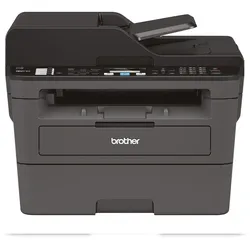
Brother MFC-L2710DN Multifunktionsdrucker 4-in-1 S/W Laser (drucken, kopieren, scannen, faxen)Schnell, leise und umweltfreundlich: das MFC-L2710DN mit automatischem Duplexdruck, bis zu 30 Seiten/Minute Druckgeschwindigkeit und LAN-Schnittstelle überzeugt sowohl Zuhause, im Home-Office oder am Arbeitsplatz. Hauptmerkmale: - Schnell, leise und umweltfreundlich - Bis zu 30Seiten/Minute - Bis zu 1.200 x 1.200 dpi Druckauflösung - 250 Blatt Papierkassette und Einzelblatteinzug - Automatischer Duplexdruck (Din A4) - USB 2.0 Hi-Speed und 10/100 BaseTX (LAN) Allgemein Technologie: Elektrofotografischer Laserdruck Laserklasse: Klasse 1 Laser-Gerät (IEC 60825-1:2014) Prozessor: 600 MHz RAM: 64 MB Schnittstellen: USB 2.0 Hi-Speed, LAN Display: 2-zeiliges LC-Display, hintergrundbeleuchtet Tonerreichweite max.: Optionaler Jumbo-Toner für bis zu 3.000 Seiten Papierkapazität: 250 Blatt Papierkassette, Einzelblatteinzug Garantie: 3 Jahre Hersteller Garantie Duplex-Laserdrucker Druckgeschwindigkeit: Bis zu 30 Seiten/Minute Druckgeschwind. duplex: Bis zu 15 Seiten/Minute (7,5 Blatt/Minute) Auflösung: Echte 1.200 x 1.200 dpi, 600 x 600 dpi Duplexdruck: Automatischer beidseitiger Druck (DIN A4) Manueller Duplexdruck: Beidseitiger Druck durch manuelles Wenden des Blattes Broschürendruck: Drucken Sie Dokumente als A5 Broschüre indem Sie den automatischen oder manuellen Duplexdruck verwenden Leisemodus: Reduziert die Geräusche des Gerätes während des Druckvorgangs (verringert die Druckgeschwindigkeit) Zeit für 1. Ausdruck: Aufwärmzeit: N-auf-1 Druck: 2, 4, 9, 16 oder 25 A4-Seiten verkleinern und auf eine A4-Seite drucken (Mac 2-16 Seiten) Poster-Druck: 1 A4-Seite auf 4, 9, 16 oder 25 A4-Seiten vergrößern Wasserzeichen-Druck: Ausdruck mit vordefiniertem Text oder mit eigenen benutzerdefinierten Informationen Kopf- und Fußzeile: Fügen Sie auf Ihren gedruckten Dokumenten eine Identifikation ein (Datum und Uhrzeit, eine kurze Nachricht oder den PC Nutzernamen) Leere Seite überspringen: Ignoriert jede leere Seite in Ihrer Datei Druckprofile: Speichern Sie Ihre bevorzugten Druckeinstellungen als Profil zur einfachen Wiederverwendung Druckarchiv: Speichert eine Kopie jedes Druckauftrages als PDF Datei zu Archivierungszwecken Kopierer Zeit für 1. Kopie: Kopiergeschwindigkeit: Auflösung: 600 x 600 dpi Mehrfachkopien: Kopiert Ihr Dokument bis zu 99-mal (auch sortiert) Zoom: Verkleinert oder vergrößert Dokumente auf 25% bis 400% in 1% -Schritten N-auf-1 Kopie: 2 oder 4 A4-Seiten verkleinern und auf eine A4-Seite kopieren 2-auf-1 Ausweis-Kopie: Druck beider Seiten eines Ausweises auf eine einzelne A4-Seite Graustufen: 256 Farbscanner Scanauflösung (Vorlagenglas): Bis zu 1.200 x 1.200 dpi (optisch) Scanauflösung (ADF): Bis zu 600 x 600 dpi (optisch) Scanauflösung (interpoliert): Bis zu 19.200 x 19.200 dpi Scangeschwindigkeit A4: Bis zu 22,5 Seiten/Min. (mehrere Vorlagen, gemäß ISO/IEC 17991) Farbtiefe: 30 Bit/24 Bit (intern/extern) Graustufen: 256 Scan-to-Funktionen: Scan-to-E-Mail/Bild/Text (OCR)/Datei/PDF (durchsuchbar)/SharePoint Scannertreiber: TWAIN & WIA (WIA für Windows 10, 8, 8.1, Windows 7) TWAIN & AirPrint (Mac5) SANE (Linux5) Erweiterte Scanfunktionen: Ausweis-Scan, 1-auf-2 Scan, Leere Seiten überspringen, Hintergrundfarbe entfernen (über Gerät), mehrere Seiten in eine PDF, Automatisches Ausrichten (über ADF)798,39 €*Versand: 33,32 €Sichere Weiterleitung zum Anbieter
-
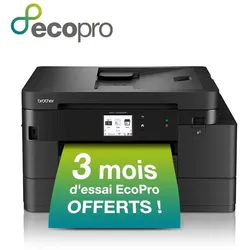
Brother MFC-J4550DW Multifunktionsdrucker Tintenstrahl A4 1200 x 4800 DPI WLANDas funktionsreiche MFC-J4550DW bietet hervorragende Leistung dank optimierter Papierverwaltung, verbesserter Konnektivität und einem intuitiven Touchscreen. Einfaches Drucken, Scannen, Kopieren und Faxen in einem Gerät vereint. Highlights EcoPro: EcoPro ist ein flexibler Tinten- und Toner-Abonnementdienst für Ihren Brother-Drucker. Wählen Sie Ihren Tarif entsprechend Ihrem Druckaufkommen und starten Sie noch heute Ihre kostenlose Testphase. Brother Mobile Connect: Mit Brother Mobile Connect können Sie unterwegs Geräte einrichten und drucken. Steuern Sie alle Ihre Brother-Drucker mit nur wenigen Fingertipps. Überprüfen Sie ganz einfach den Tintenstand, bestellen Sie Original-Verbrauchsmaterialien von Brother und sparen Sie dabei, greifen Sie auf den Verlauf Ihrer gescannten Dokumente zu und passen Sie häufig verwendete Funktionen an. Effizient: Vereinfachen Sie Ihren Arbeitsalltag durch verbesserte Papierverarbeitung. Mit einer Kapazität von 400 Blatt müssen Sie seltener nachfüllen....254,86 €*Versand: 0,00 €Sichere Weiterleitung zum Anbieter
-
Warum druckt der Brother Drucker MFC-J6945DW nur noch Schwarz für Gelb?
Es gibt mehrere mögliche Gründe dafür, dass der Brother Drucker MFC-J6945DW nur noch Schwarz für Gelb druckt. Es könnte sein, dass die Gelb-Tintenpatrone leer oder verstopft ist und ausgetauscht werden muss. Es könnte auch sein, dass die Druckeinstellungen falsch konfiguriert sind und der Drucker versehentlich auf Schwarz-Weiß-Druck eingestellt ist. Eine weitere Möglichkeit ist, dass es ein technisches Problem mit dem Druckkopf oder der Tintenzufuhr gibt, das eine ordnungsgemäße Gelb-Druckfunktion verhindert. Es wird empfohlen, den Drucker zu überprüfen, die Tintenpatronen zu überprüfen und gegebenenfalls den Kundendienst zu kontaktieren, um das Problem zu beheben. **
-
Wie schließe ich den Drucker Brother MFC 9180 an?
Um den Brother MFC 9180 Drucker anzuschließen, müssen Sie zunächst das mitgelieferte USB-Kabel verwenden, um den Drucker mit Ihrem Computer zu verbinden. Stellen Sie sicher, dass der Drucker eingeschaltet ist und schließen Sie das andere Ende des Kabels an einen freien USB-Anschluss Ihres Computers an. Installieren Sie dann die Treiber und die mitgelieferte Software von der Brother-Website, um den Drucker vollständig einzurichten. **
-
Kann der Brother Drucker MFC J430W kein Fotopapier einziehen?
Der Brother Drucker MFC J430W kann Fotopapier einziehen. Es unterstützt verschiedene Papierformate und -typen, einschließlich Fotopapier. Stellen Sie sicher, dass Sie das Fotopapier korrekt in das Papierfach einlegen und die Einstellungen des Druckers entsprechend anpassen. **
-
Wie richte ich den Brother MFC 7360N Drucker ein?
Um den Brother MFC 7360N Drucker einzurichten, schließen Sie zuerst das Netzkabel an und schalten Sie den Drucker ein. Verbinden Sie dann den Drucker über ein USB-Kabel mit Ihrem Computer oder richten Sie eine drahtlose Verbindung ein. Installieren Sie anschließend die Treiber und die Software von der mitgelieferten CD oder laden Sie sie von der Brother-Website herunter. Folgen Sie den Anweisungen auf dem Bildschirm, um den Drucker erfolgreich einzurichten. **
* Alle Preise verstehen sich inklusive der gesetzlichen Mehrwertsteuer und ggf. zuzüglich Versandkosten. Die Angebotsinformationen basieren auf den Angaben des jeweiligen Shops und werden über automatisierte Prozesse aktualisiert. Eine Aktualisierung in Echtzeit findet nicht statt, so dass es im Einzelfall zu Abweichungen kommen kann. ** Hinweis: Teile dieses Inhalts wurden von KI erstellt.